人机界面管理
该模块用于组织管理低代码人机交互组态软件中的开发项目,对应操作指南请参考低代码人机交互组态软件文档。
/*## 概述
设备可视化通过拖拽组态的方式,实现设备单机监控界面,产线监控界面,手机监控以及电视大屏监控画面组态。也可对设备实现实时性要求低于150ms的网络控制。
操作步骤
新建可视化
登录进入Janus边缘计算平台,点击左侧菜单栏 设备可视化 点击右上角 创建设备可视化 。
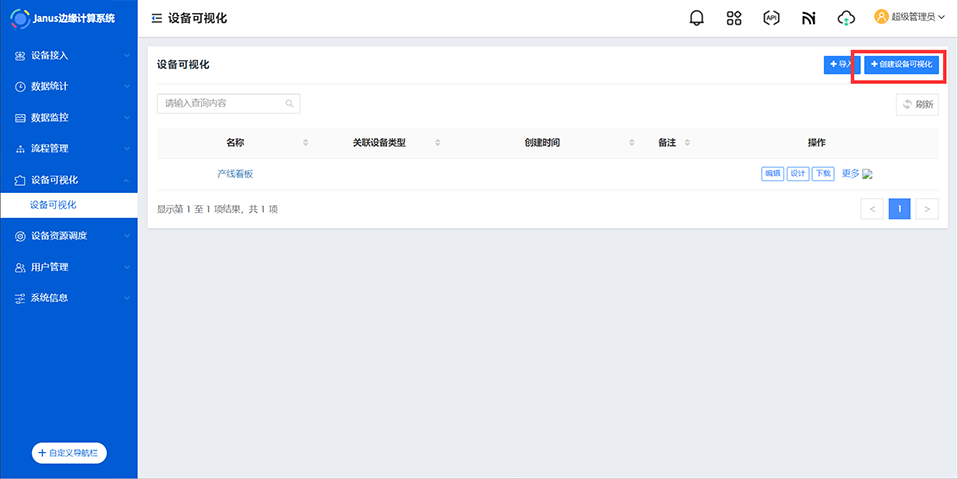
在 添加设备可视化 窗口中填入名称等信息,完成后点击 确认 。
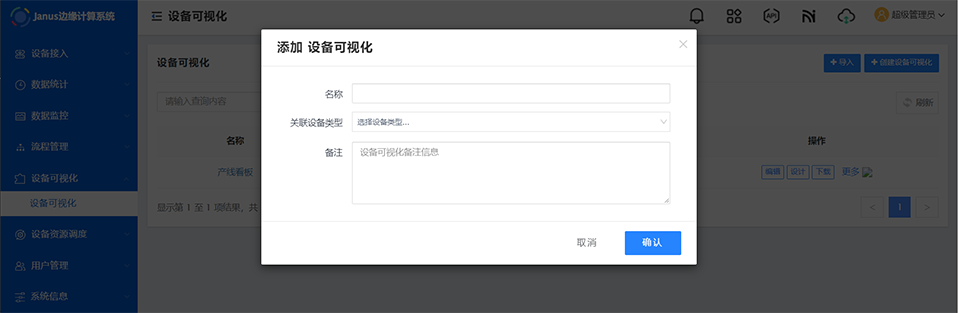
- 名称:输入描述该可视化的名称(必填);
- 关联设备类型:若该可视化专用于特定设备类型,则选择对应设备类型(选填);
- 备注:输入该可视化的备注内容(选填)。
在设备接入模块下选择“创建设备可视化”生成新的设备可视化工程。
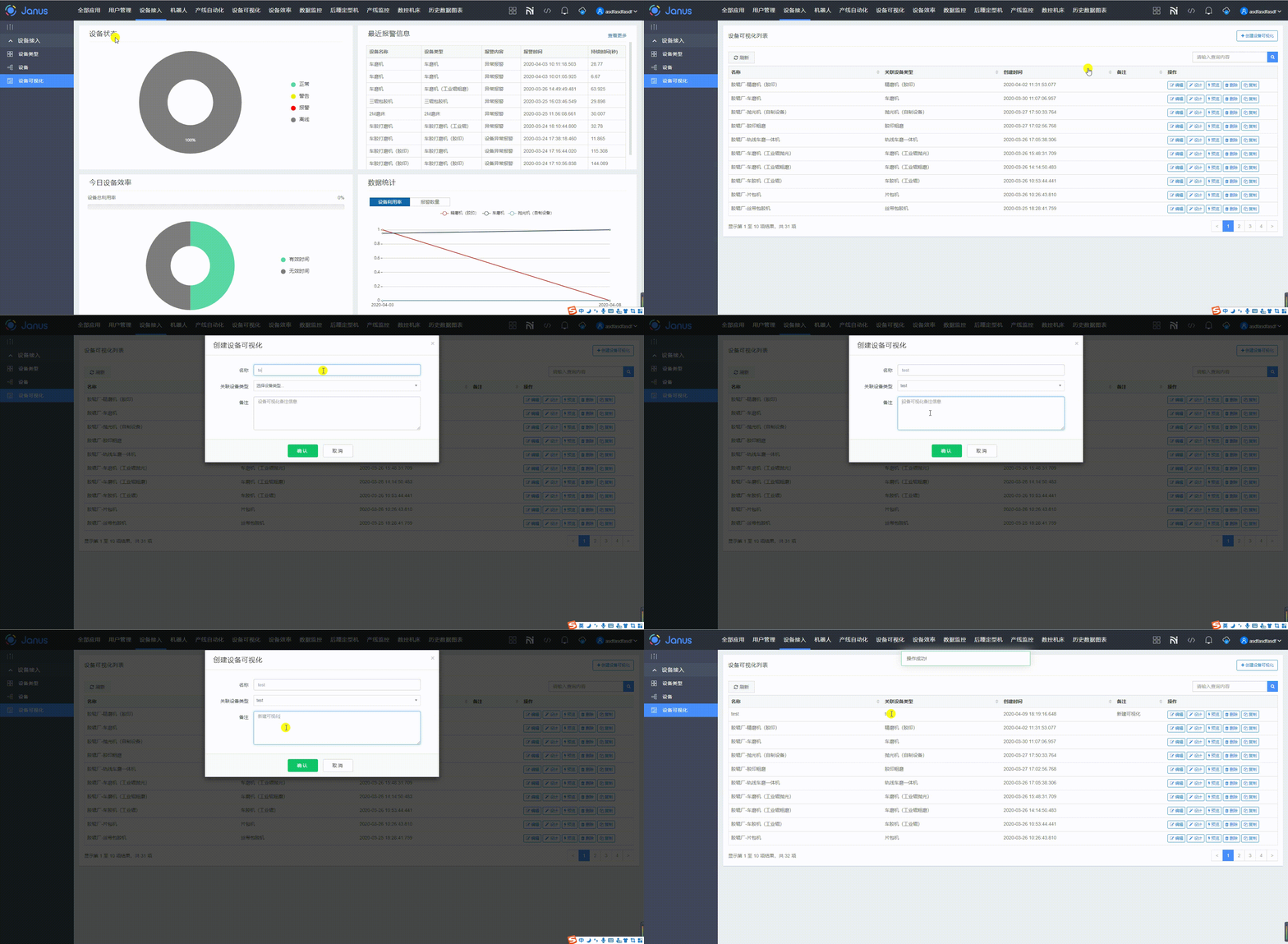
新建设备可视化后,即可对该可视化工程进行以下操作:
- 编辑:二次修改设备可视化工程的信息,如名称、绑定的设备类型;
- 设计:设备可视化的编辑页面,使用拖拽组态的方式完成界面组态;
- 预览:运行该可视化工程;
- 删除:删除可视化工程;
- 复制:设备可视化列表内复制出一份新的可视化工程。
设计可视化界面
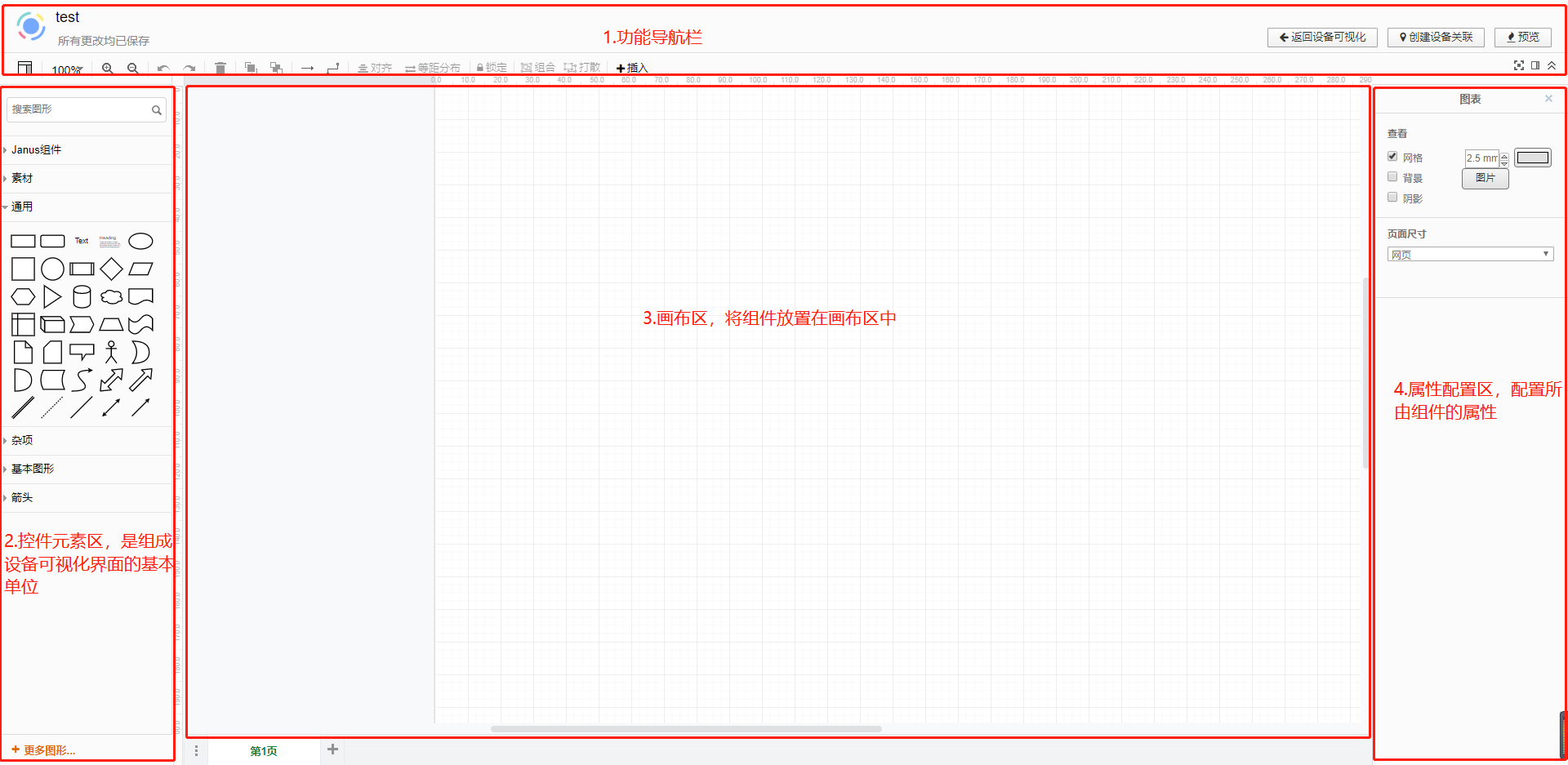
点击“设计”,进入可视化编辑页面,编辑页面介绍如下:
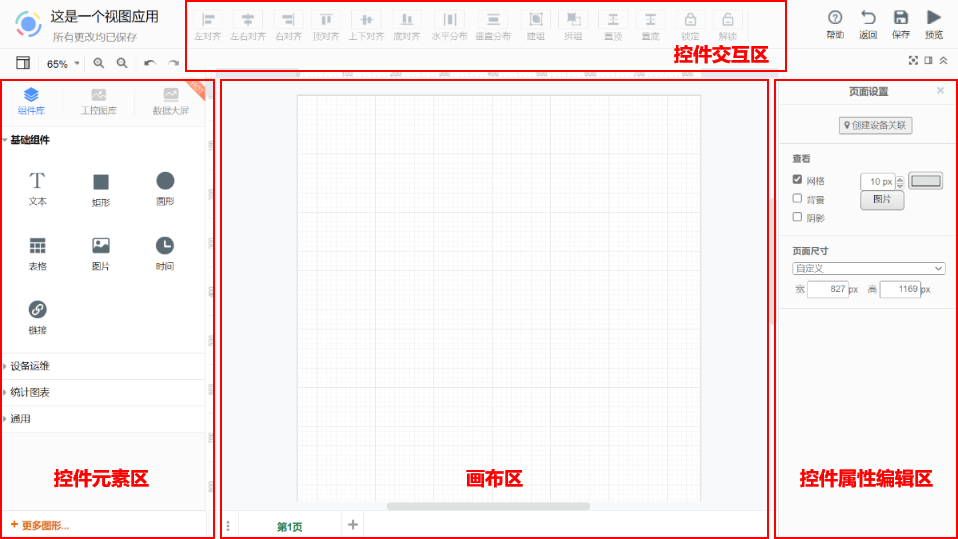
- 控件元素区:组成视图应用的基本元素,可拖动元素区内控件到画布区;
- 画布区:视图应用可视化编辑区域,画布区内元素可缩放/旋转/移动等操作;
- 控件属性编辑区:选中画布区内控件时,对该控件的设置的参数等属性编辑的区域;
- 控件交互区:选中画布内的一个或多个控件,可点击该区域按钮对控件执行对齐、锁定、编组等操作。
关联你的设备
设计界面前,先 创建设备关联,以便进行相关图表数据展示。
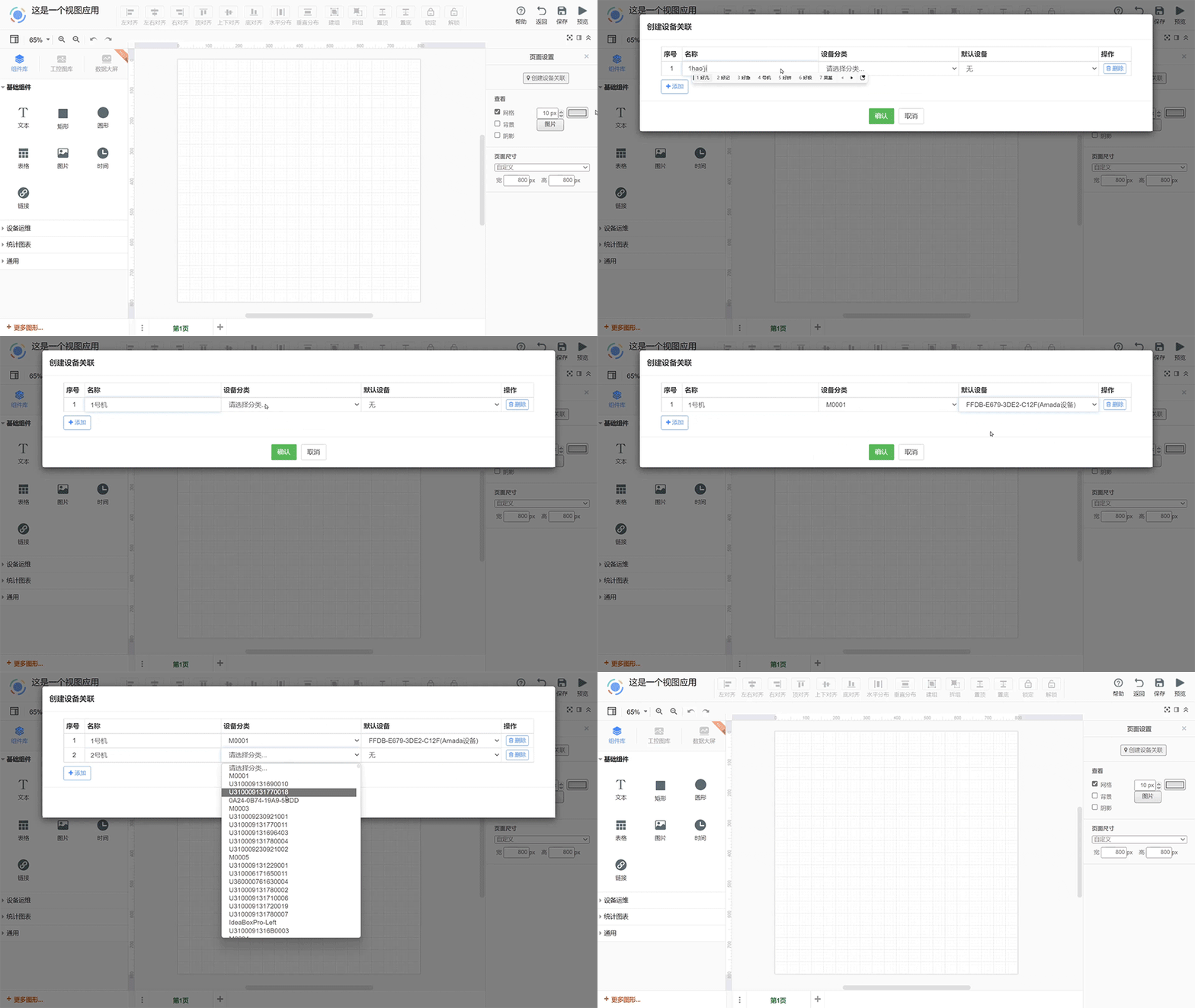
设计您的监控界面
控件元素
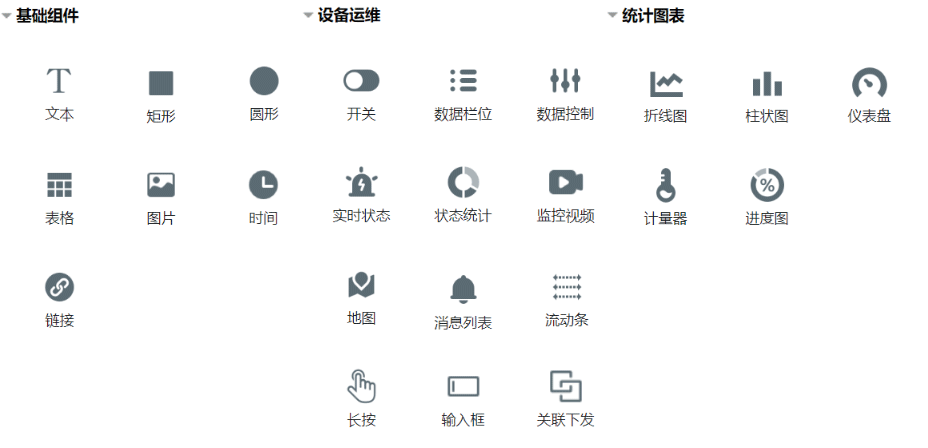
平台提供以下控件元素:
基础组件:
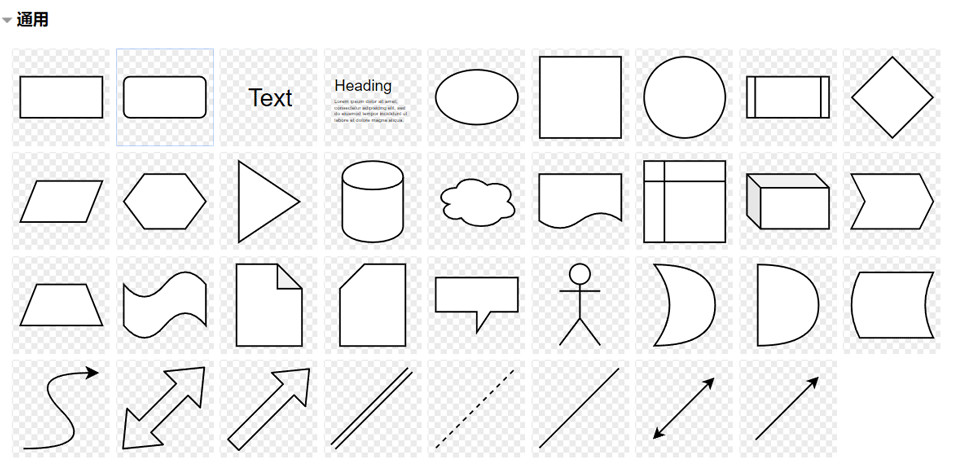
通用组件:
工控图库:提供各类工业设备的的图片素材作为控件
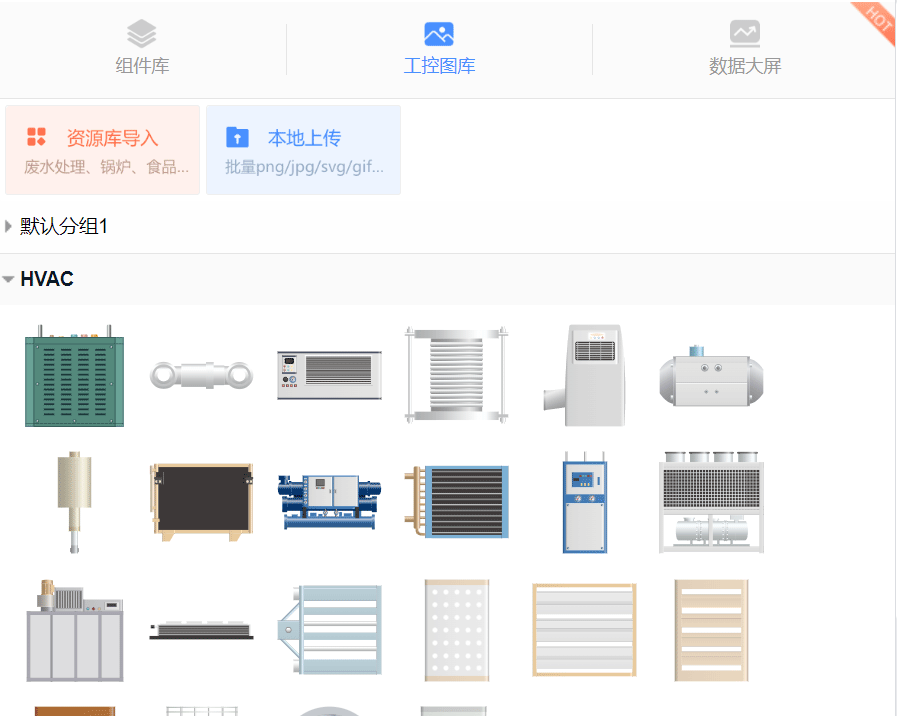
支持从资源库内导入及本地上传图片
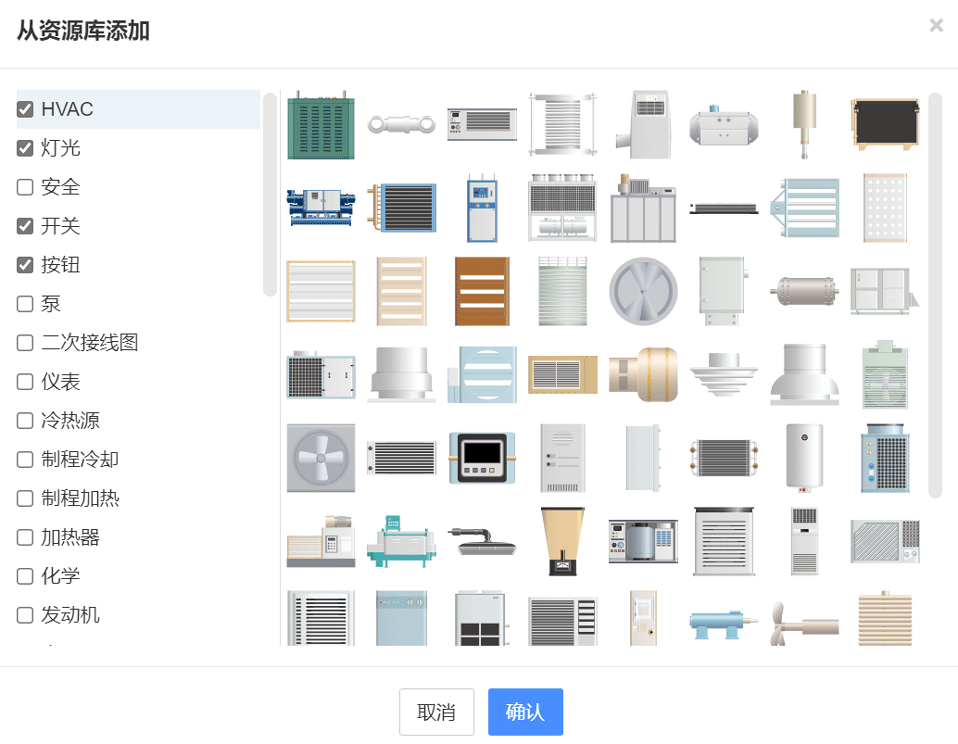
控件属性
每一个控件的元素都包含通用的设置项(即所有元素都具备的项)以及该元素特有的设置项。
通用属性包括:
- 显示条件:表示该控制在什么条件下会显示(反之不满足条件就不显示),目前可用于判断的条件为设备的实时数据
- 外观:包括堆叠顺序(类似于Powerpoint或者Photoshop等制图软件中的图层顺序)、旋转(控件可以围绕中心点按一定角度进行旋转)、字体大小、颜色(如果该控件包含文字)、控件的边框(如果该控件包含边框)
- 链接:可以为该控制设置一个链接,点击该控件时跳转到该链接。支持监控工程内页的跳转以及给定的一个外链接的跳转
- 动画:可以给控件设置一个固定的动画(类似Powerpoint中的动画设置)
非通用属性举例如下,不作全部列举:
- 图片:上传图片文件;
- 摄像头:监控视频互联网播放地址;
- 图表:数据来源;
画布设置
详细画布设置操作方法见编辑器中的 帮助 教程。
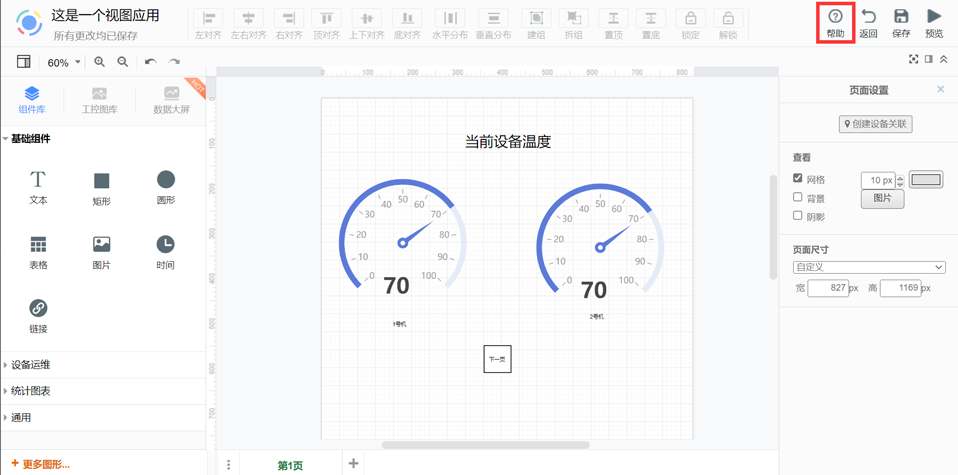
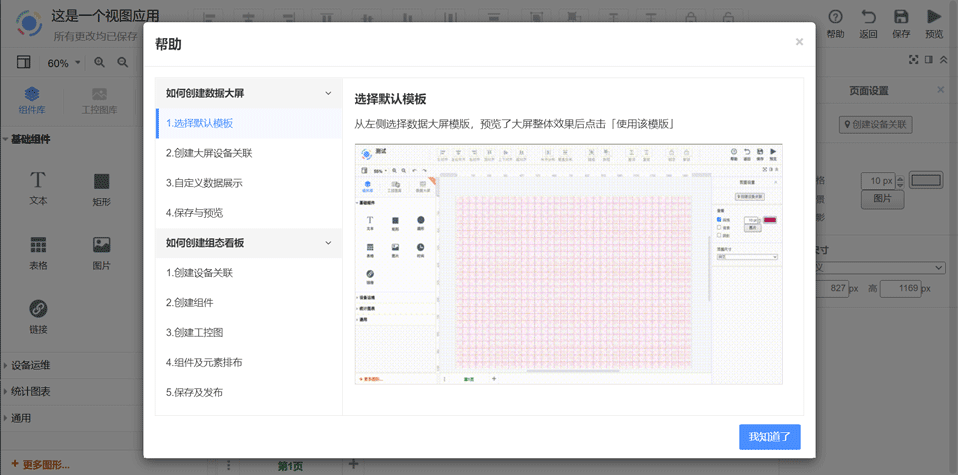
控件元素
Janus平台提供以下控件元素:
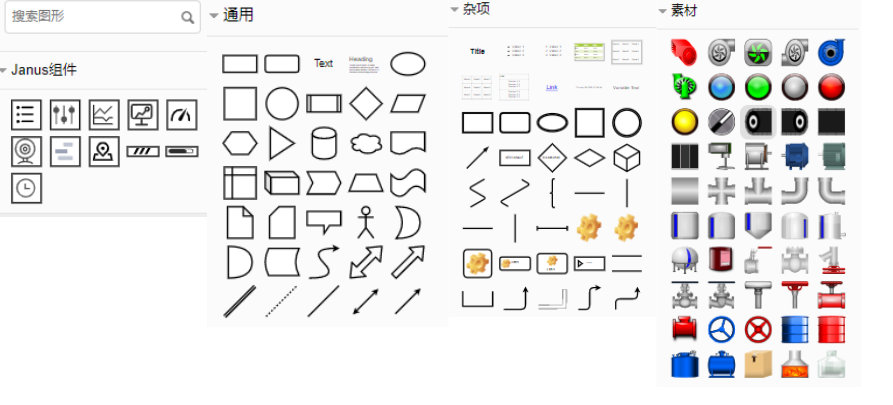
- Janus组件:数据的栏位显示、实时和历史数据图表以及数据控制等
- 素材:工程素材库,包含管道、指示灯以及工业阀等
- 杂项:包含文字编辑框、常用图形等
- 通用:常用图形,如矩形、圆形等图形
- 更多图形:可视化页面左下角“更多图形”中依据使用常见勾选更多的组件显示
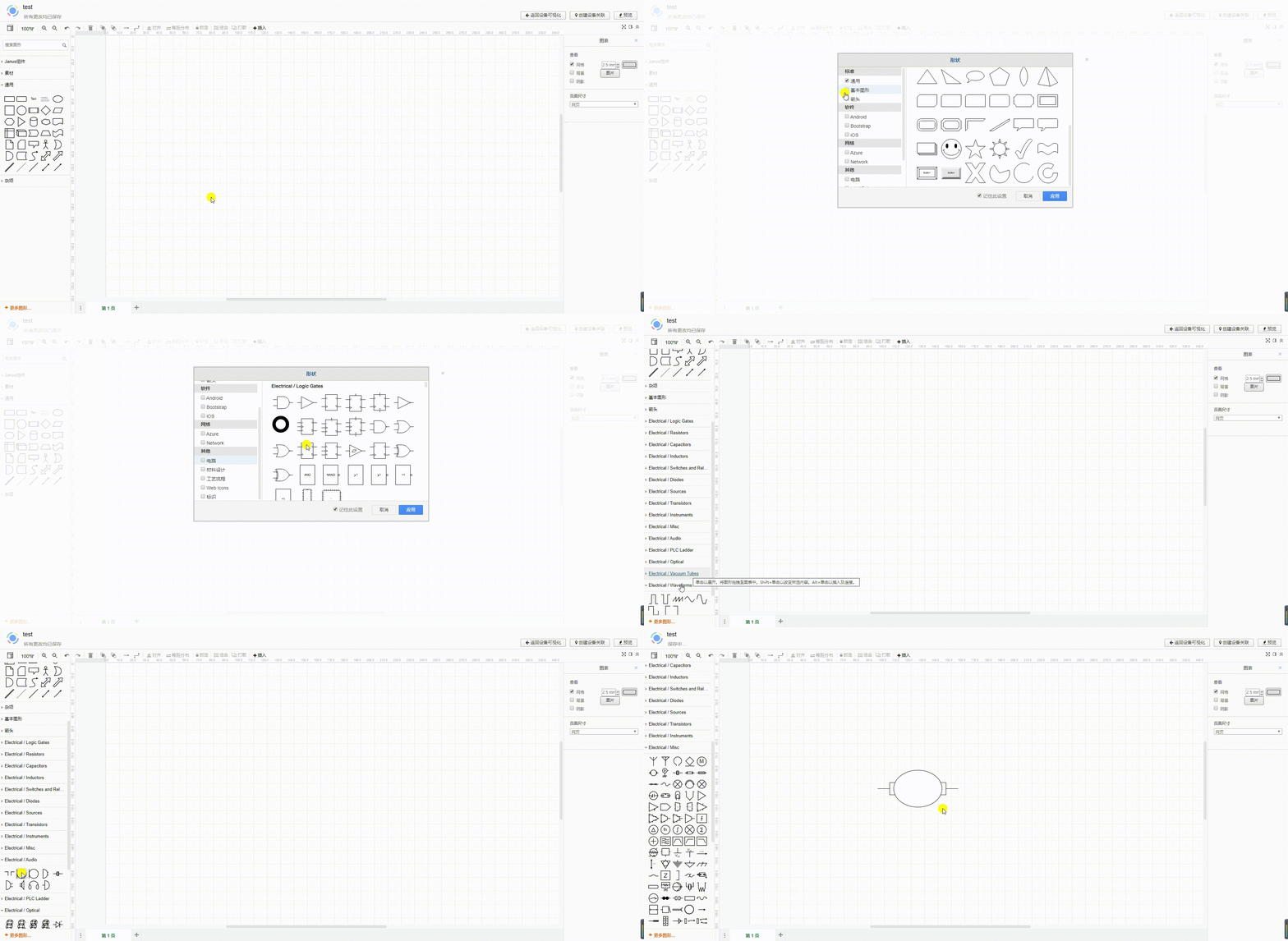
属性设置
每一个控件都包含通用的设置项(即所有元素都具备的项)以及该元素特有的设置项;
通用属性包括:
- 样式:该组件的颜色设置,透明度等设置
- 文本:对该组件的字体样式、颜色、透明度、字间距设置
- 调整图形:该组件的尺寸、位置、显示角度、翻转操作设置
- 数据:可见/不可见、动态颜色改变以及动画设置(编写JavaScript表达式)
非通用属性举例,不做全部列举:
- 图片:粘贴上传图片文件
- 摄像头:监控视频互联网直播地址
- 时间轴:数据来源
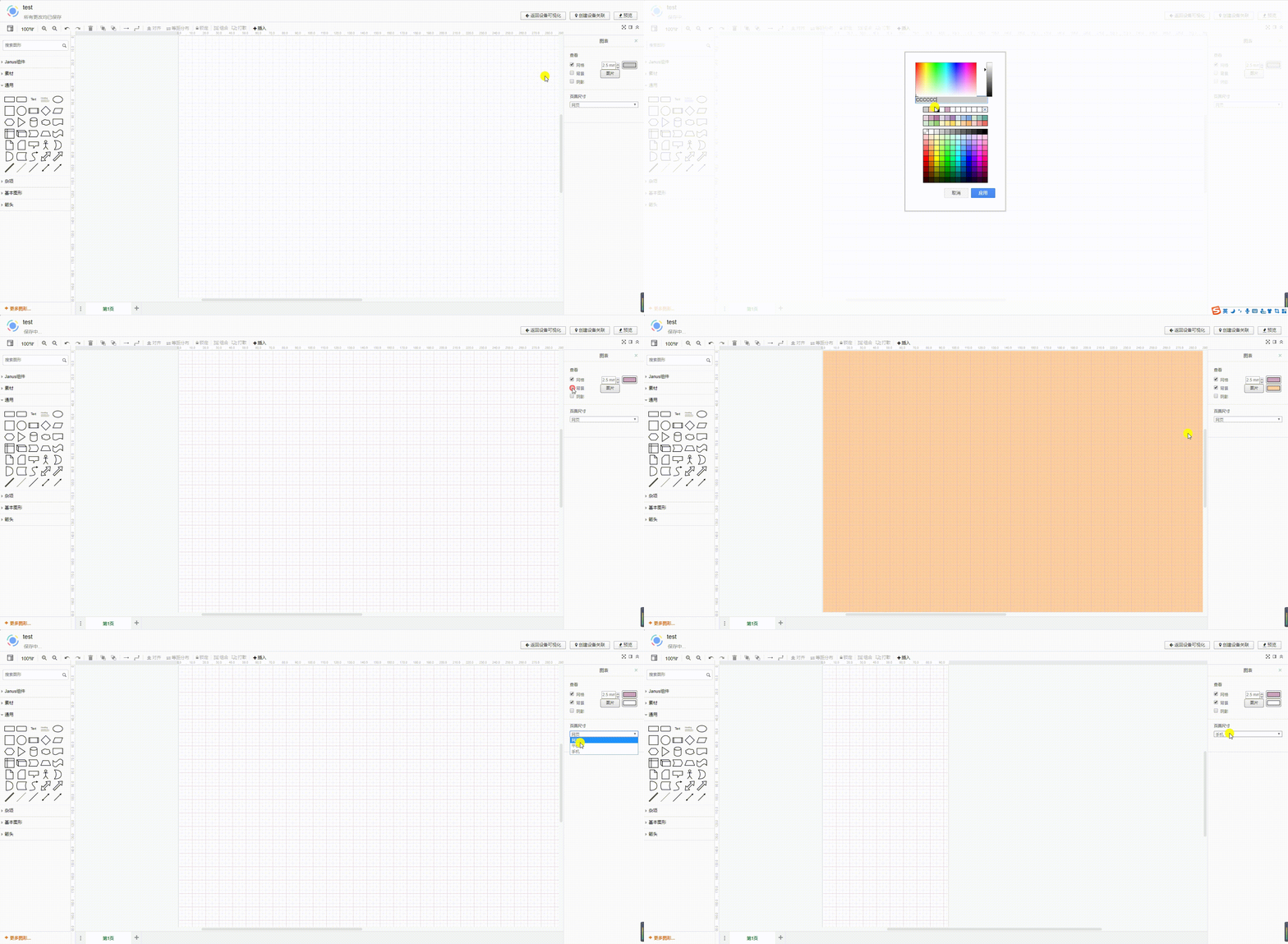
画布设置
背景样式、类型、颜色设置
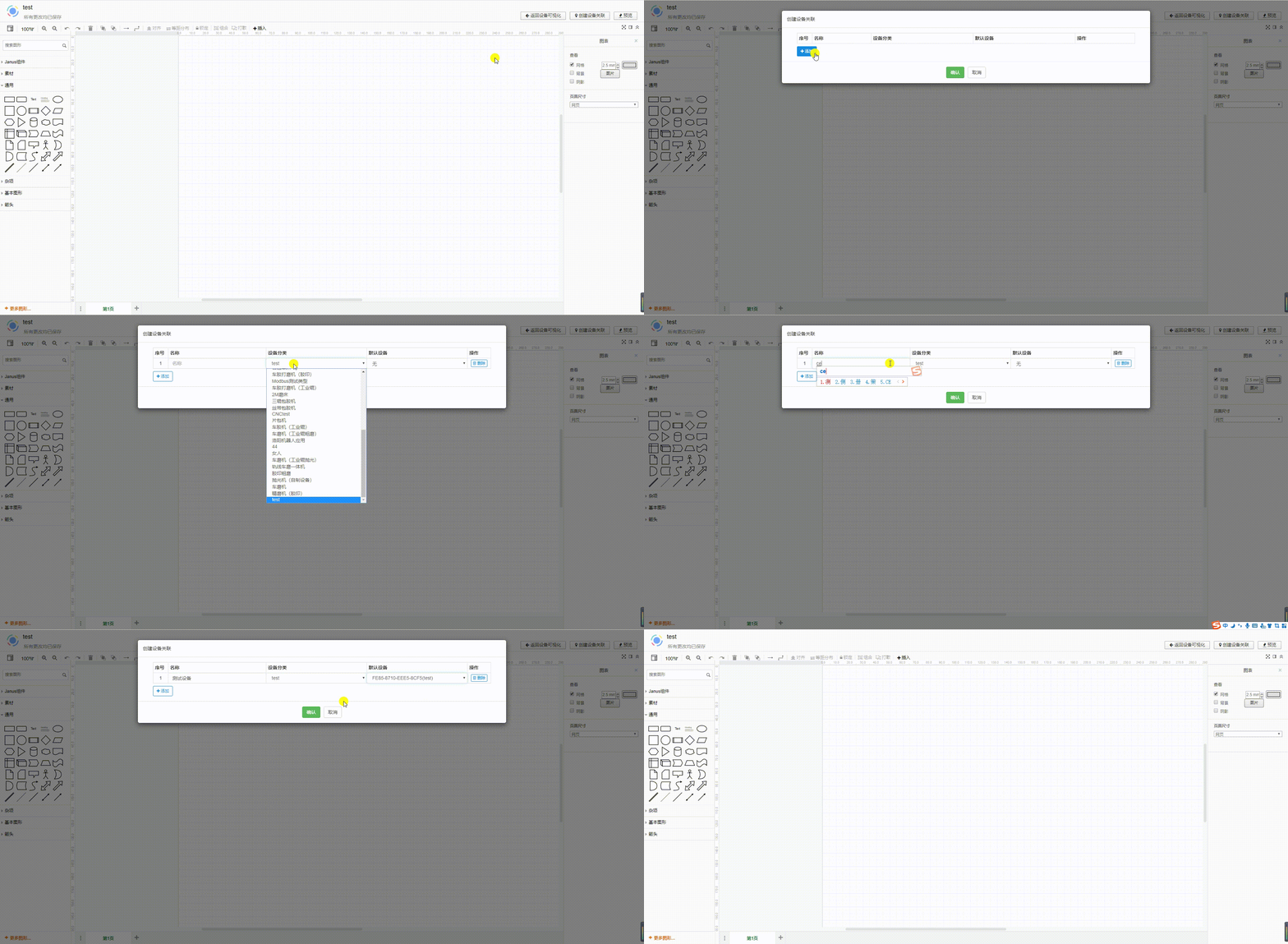
创建设备关联,绑定该可视化需要的设备,为组件提供数据来源。
 */
*/
/* #### 编辑示例
监控设备温度
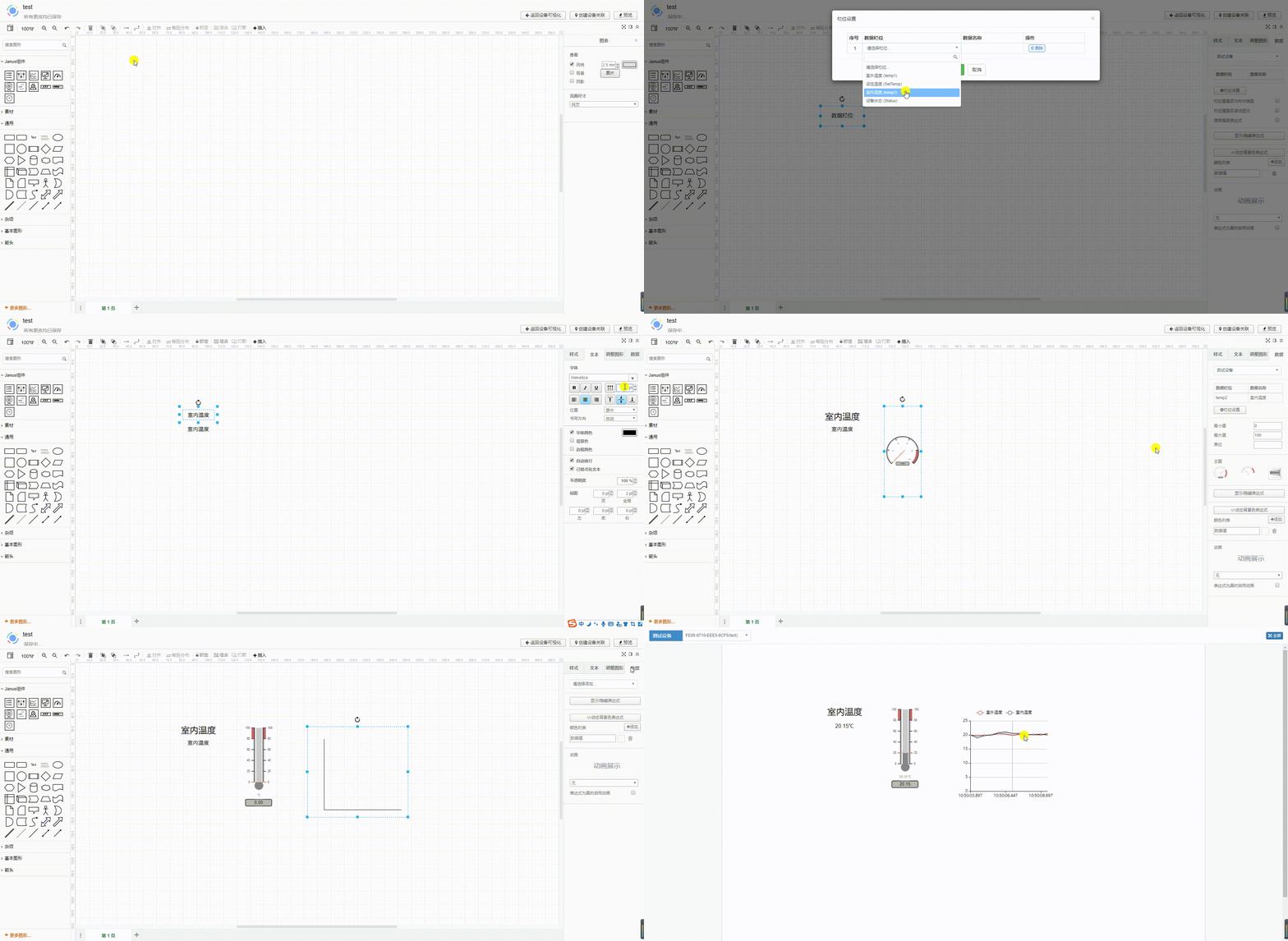
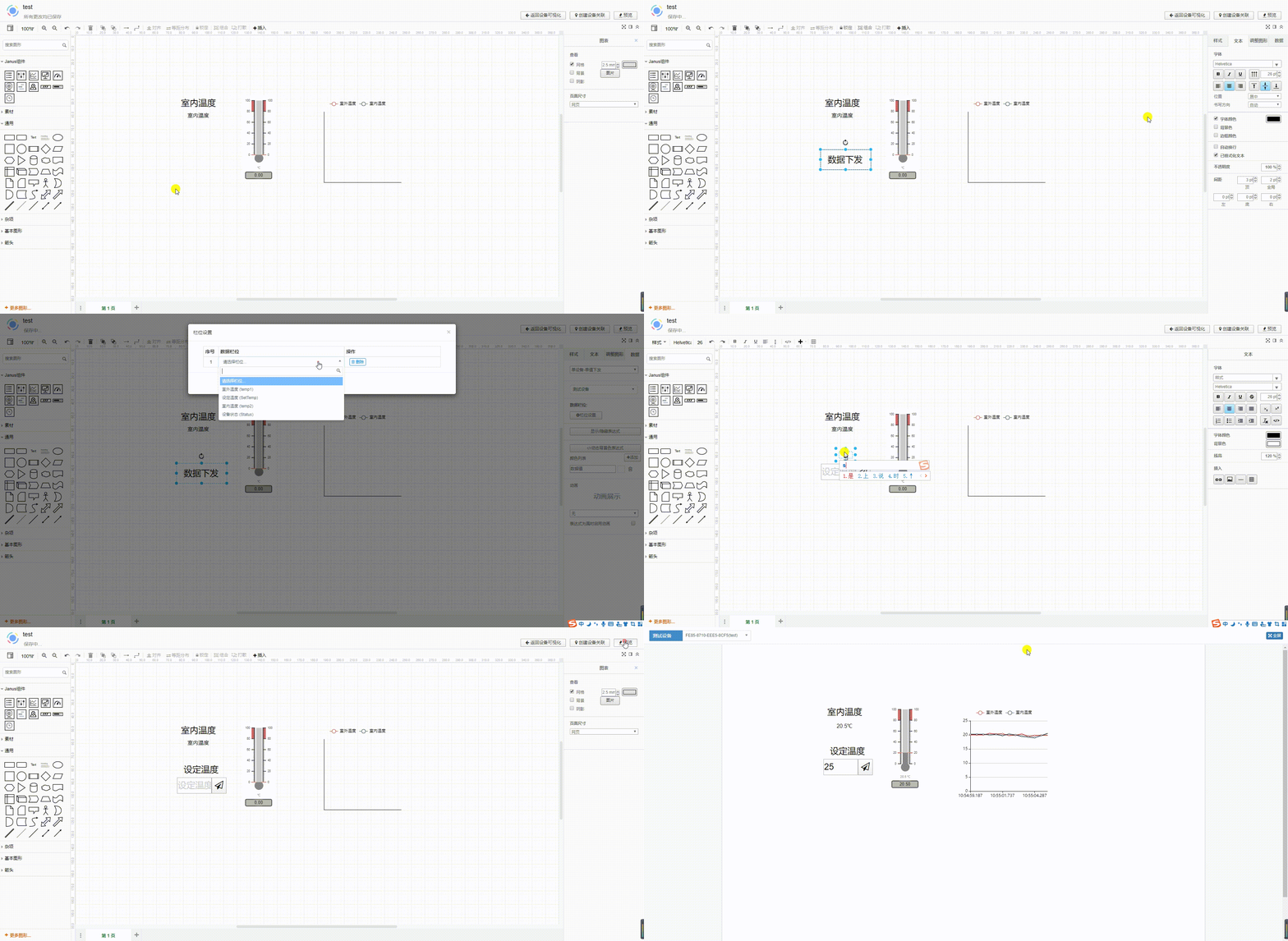
下发数据
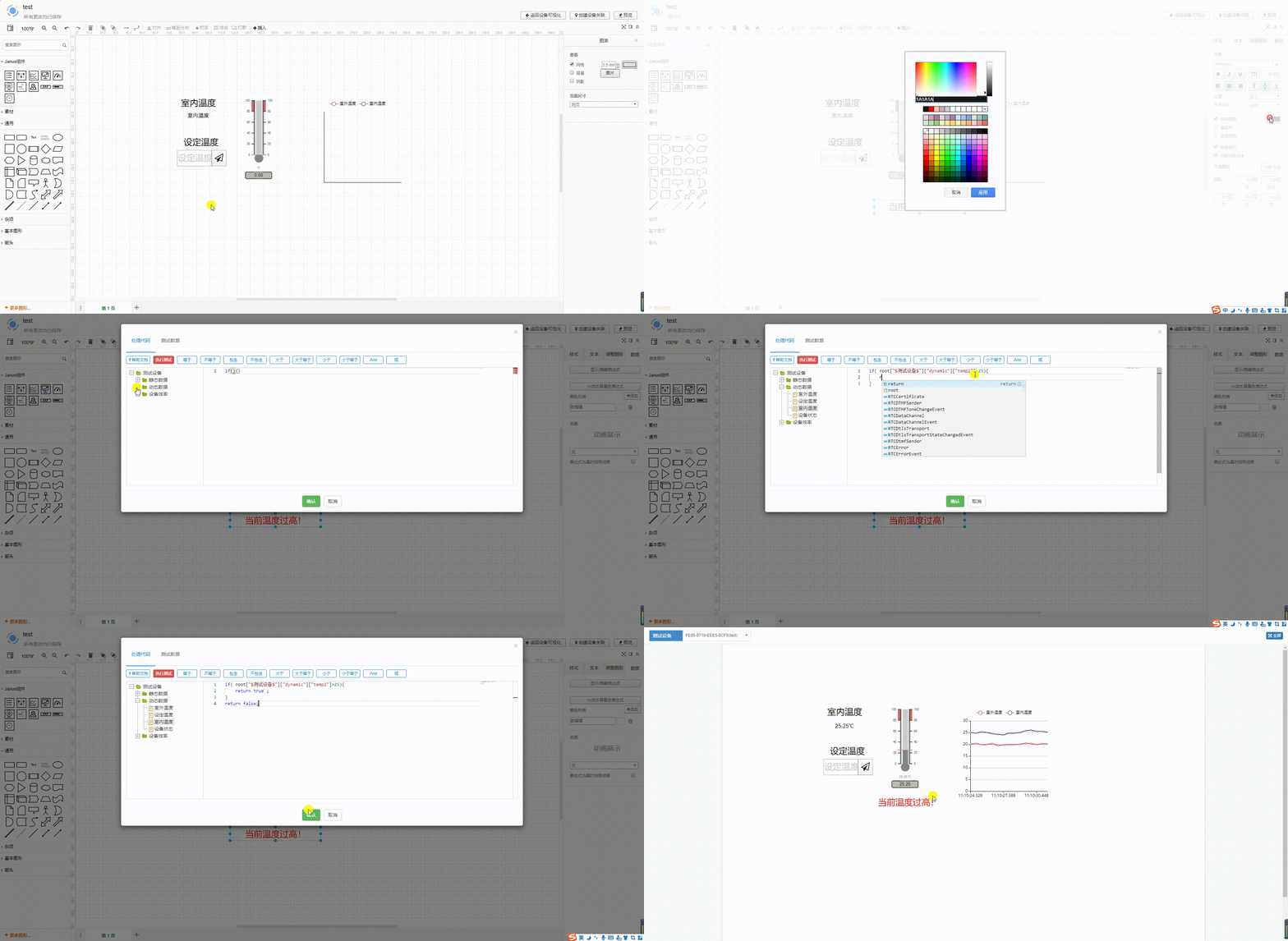
按条件显示警告
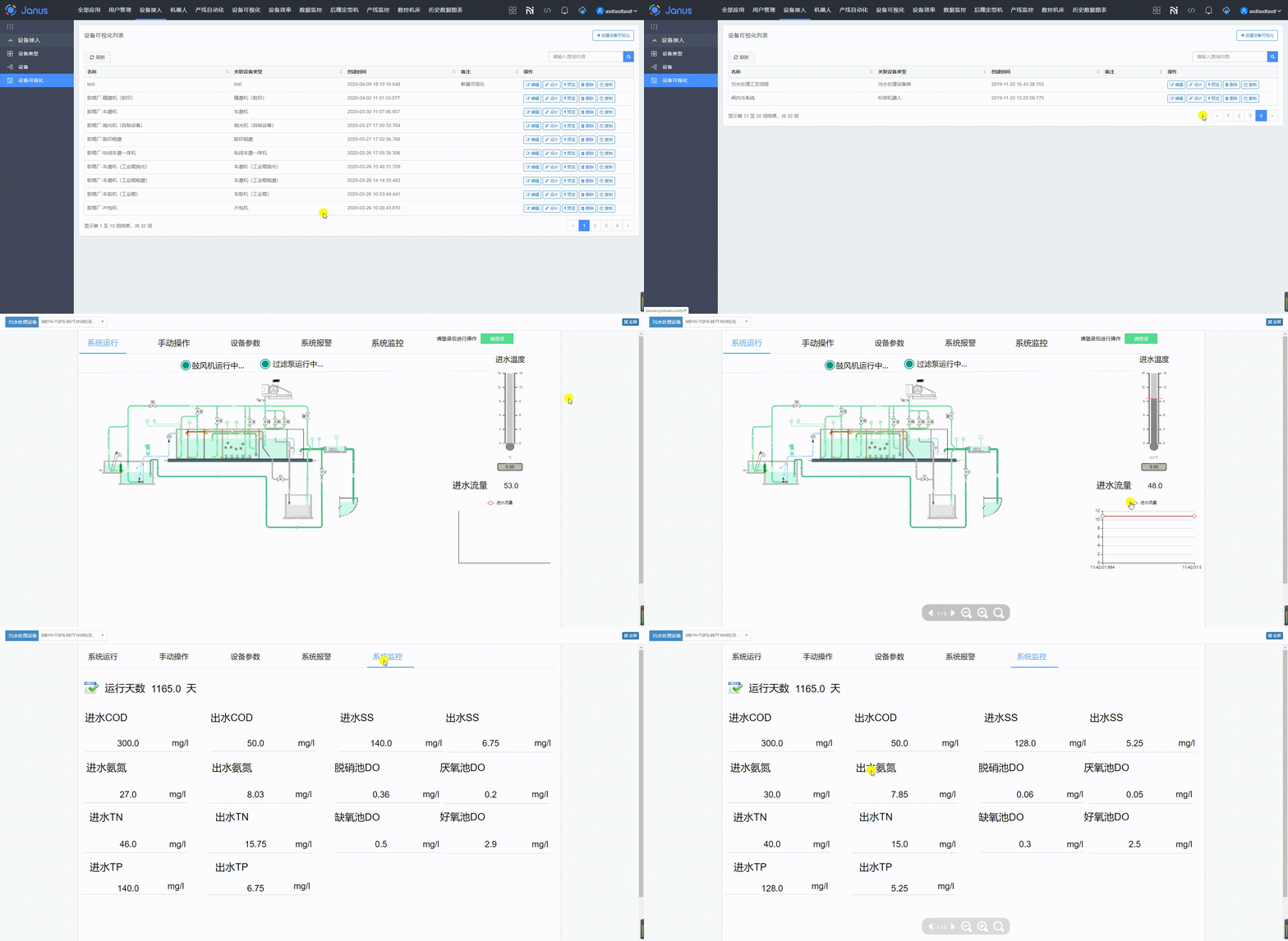
示例 Demo
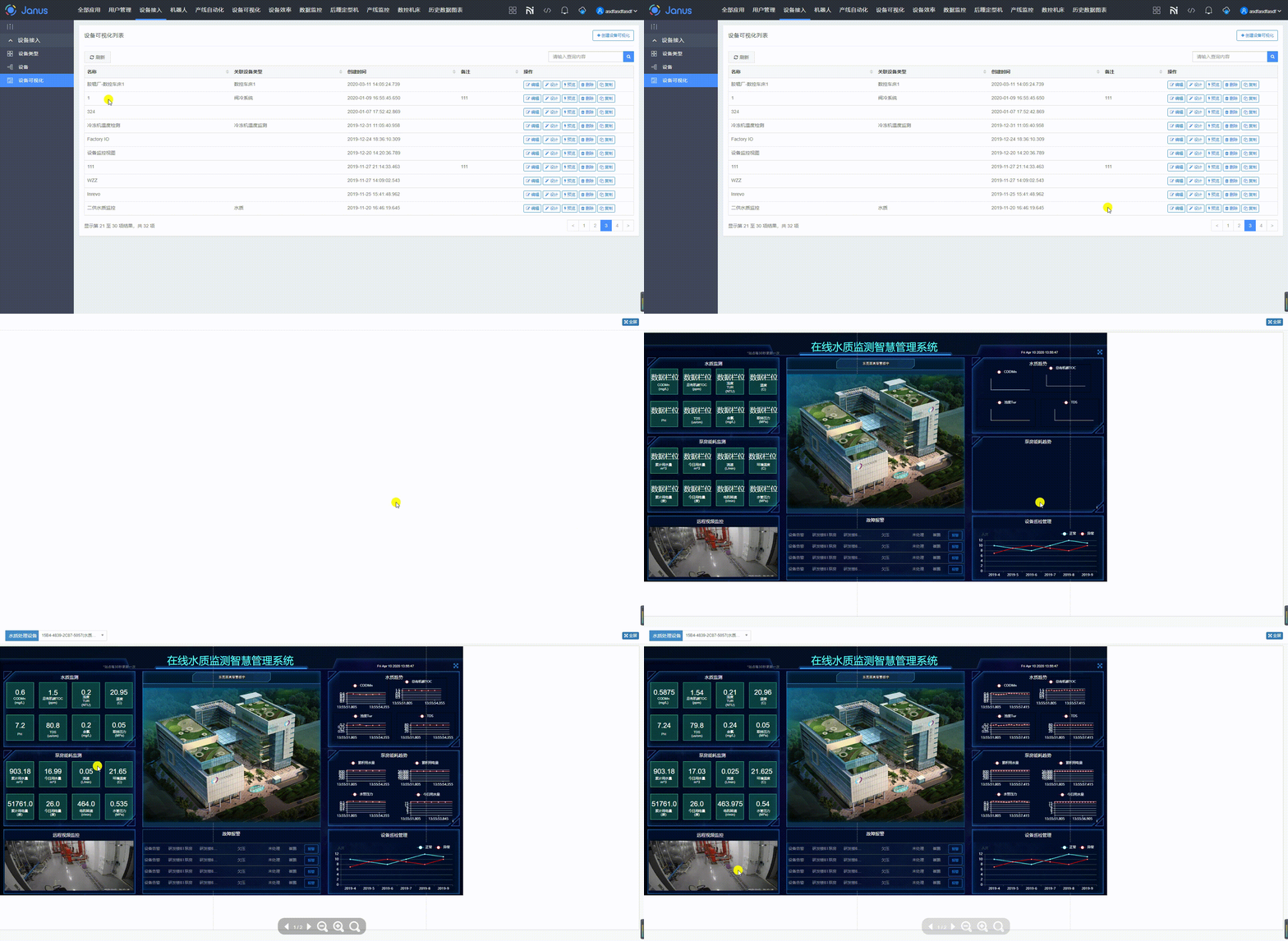
污水处理设备监控画面
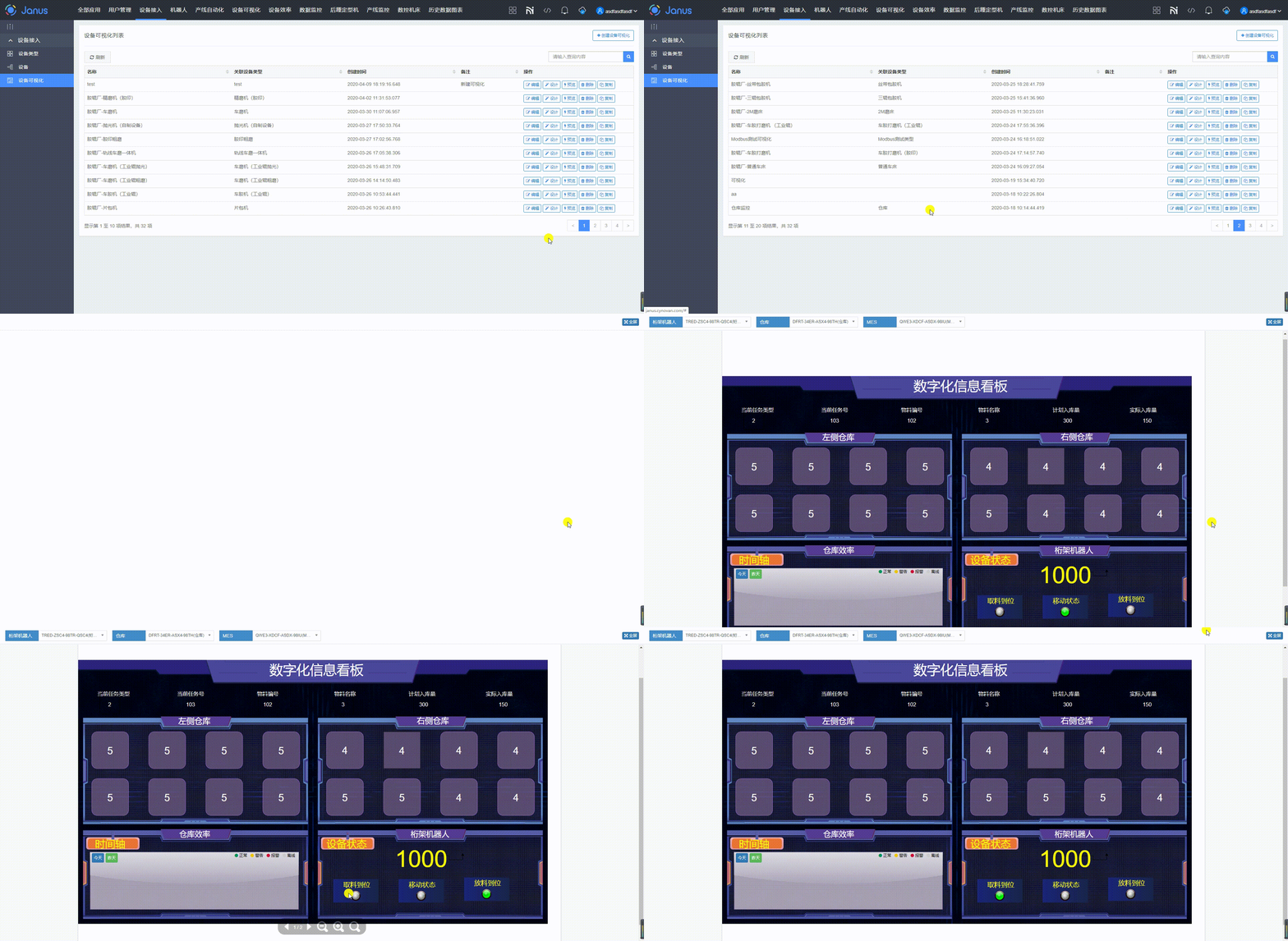
智能仓库数字看板
在线水质监测智慧管理系统看板
 */
*/