1.4 界面总览
本节只讲编辑模式。进入工程后,顶栏和左侧导航始终在;左侧三个入口「设备 / 流程 / 变量」对应三个工作界面,点哪个,中间主区就换成哪一套。监控模式的导航不同,见 1.5。
图 1-2 编辑模式总览
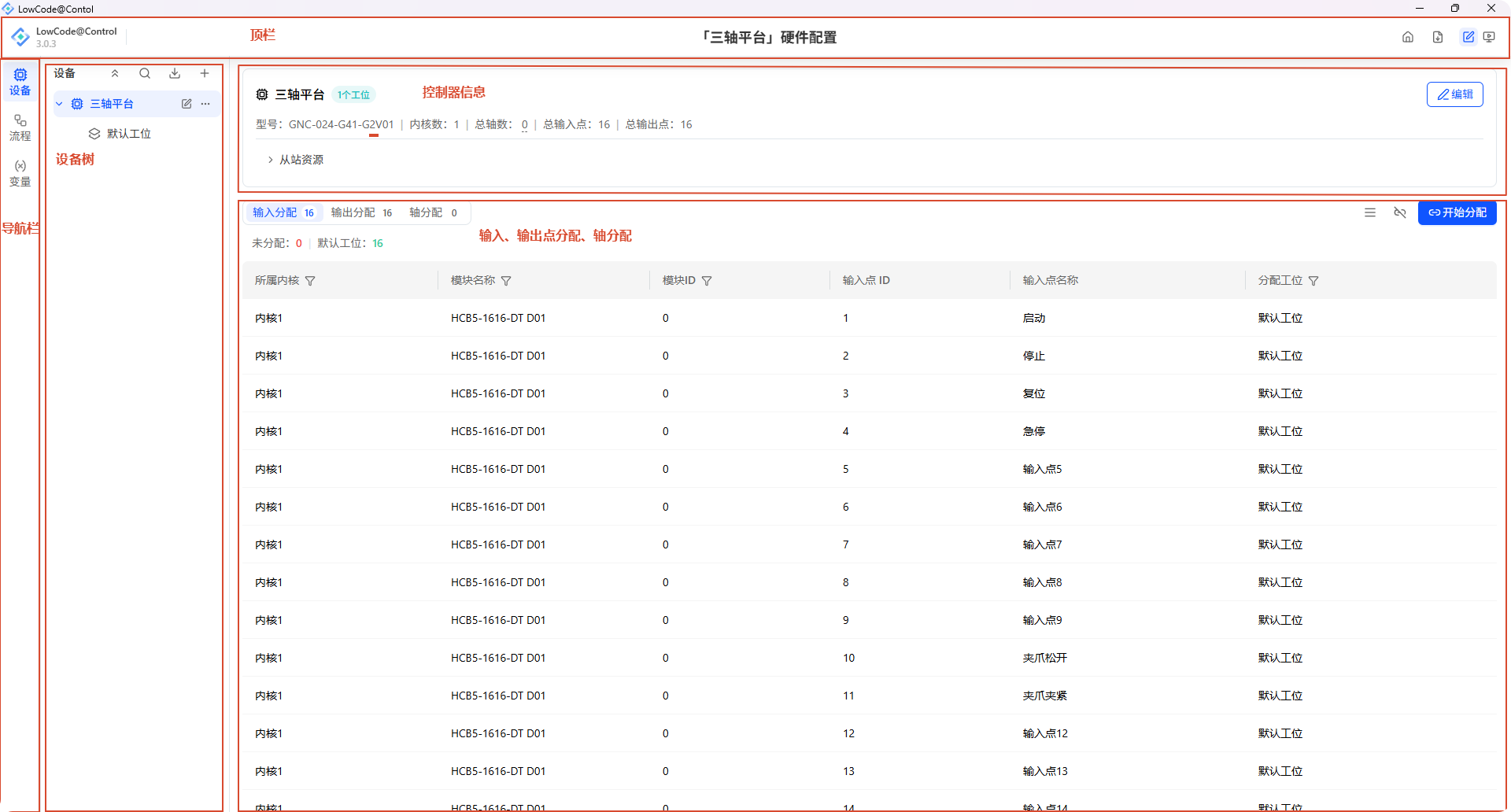
三个 Tab 共用部分
| 区域 | 位置 | 作用 |
|---|---|---|
| 顶栏 | 顶部 | 左侧:产品名 + 版本 + 级联选择器(控制器 / 工位 / 分组 / 流程);中间:当前对象标题与「未保存」标记;右侧:流程操作、版本、设置、返回工程列表、导出工程、模式切换、推送、保存 |
| 左侧导航 | 左侧竖条 | 三个图标按钮,自上而下:设备、流程、变量 |
顶栏最左侧的产品 Logo 也是「返回工程列表」,和右侧房子图标作用相同,点了都会离开当前工程、回到工程入口页。
中间标题随当前 Tab 变化:设备是「硬件配置 / 工位配置」,流程是流程名(未选时「流程设计」),变量是「工位名」变量配置。
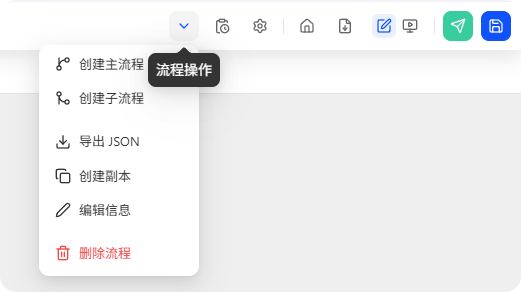
顶栏右侧按钮说明(从左到右)
| 按钮 | 作用 | 快捷键 |
|---|---|---|
| 流程操作 ▼ | 创建主流程、创建子流程、导出 JSON、创建副本、编辑信息、删除流程 | — |
| 版本 | 查看 / 管理当前流程的历史版本 | Ctrl+Alt+H |
| 设置 | 属性面板的分组提示、字段提示开关 | Ctrl+, |
| 返回工程列表 | 房子图标。离开当前工程,回到工程入口页(与左侧 Logo 相同) | — |
| 导出工程 | 下载图标,悬停提示为「导出工程」(有人会叫它「下载工程」)。把当前工程导出为 <工程名>.project.json 快照,操作见 2.1.4 | — |
| 模式切换 | 编辑模式 ↔ 监控模式 | Ctrl+Shift+M |
| 推送 | 打开「推送流程」弹窗 | Ctrl+Shift+P |
| 保存 | 保存当前流程 | Ctrl+S |
「返回工程列表」和「导出工程」只在桌面单机版出现,紧挨在模式切换左侧;Janus 平台网页端没有这两个按钮。
图 1-3 顶栏按钮区
1.4.1 设备
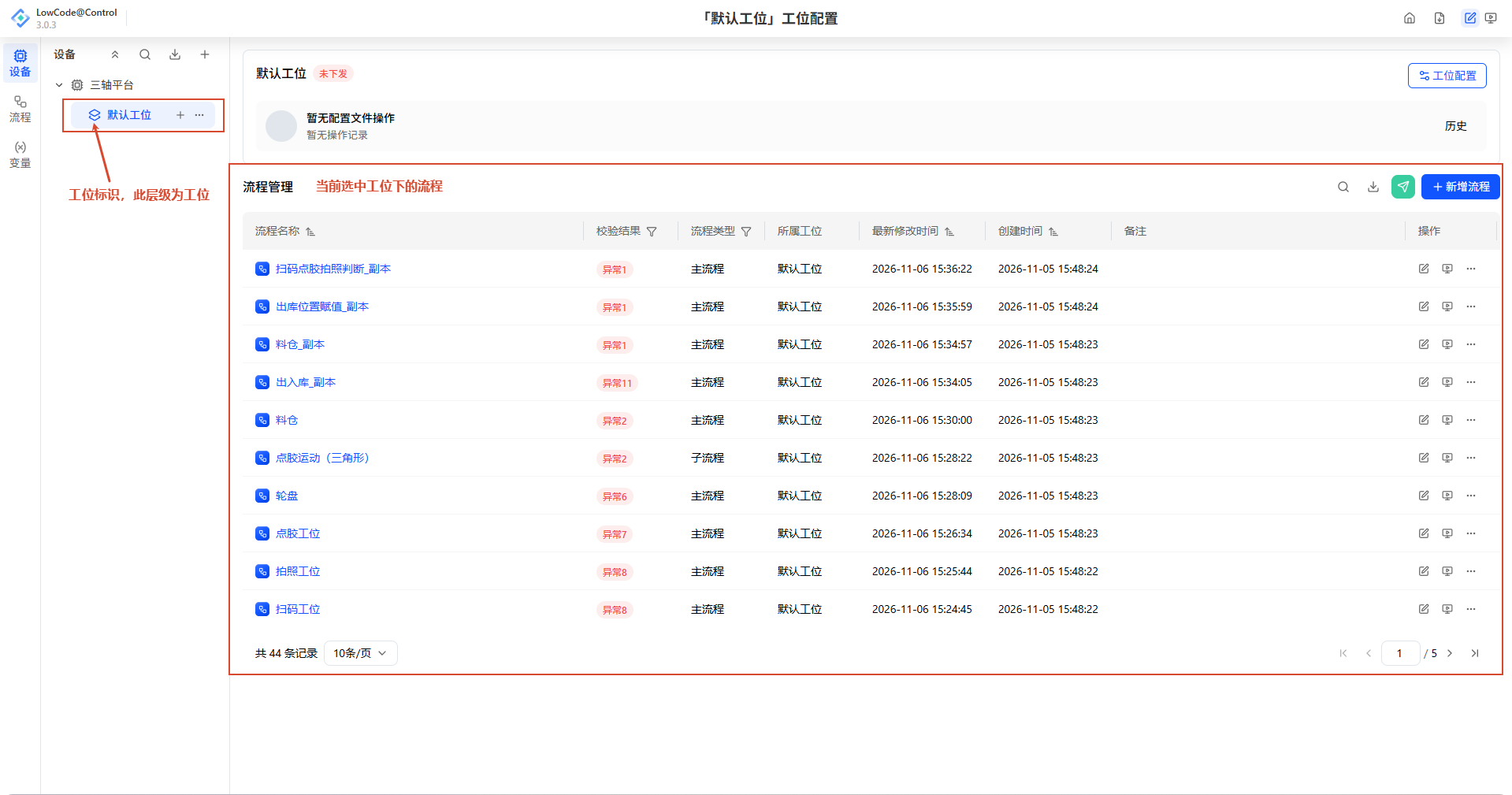
左侧导航点「设备」。这一屏用来管控制器、工位和硬件资源,主区随设备树选中项切换。
| 区域 | 位置 | 作用 |
|---|---|---|
| 设备树 | 主区左侧 | 层级:控制器 → 工位 → 分组 → 流程;点节点切换右侧内容 |
| 主区(选中控制器) | 右侧 | 轴 / 输入 / 输出分配表;可从这里进控制器编辑(型号、拓扑、工位) |
| 主区(选中工位) | 右侧 | 工位概览卡片:下发状态、历史版本、「工位配置」入口、流程列表 |
从工位概览点「工位配置」会进入配置子页(覆盖设备区),操作见 2.5。
图 1-4 编辑模式-设备-选中控制器
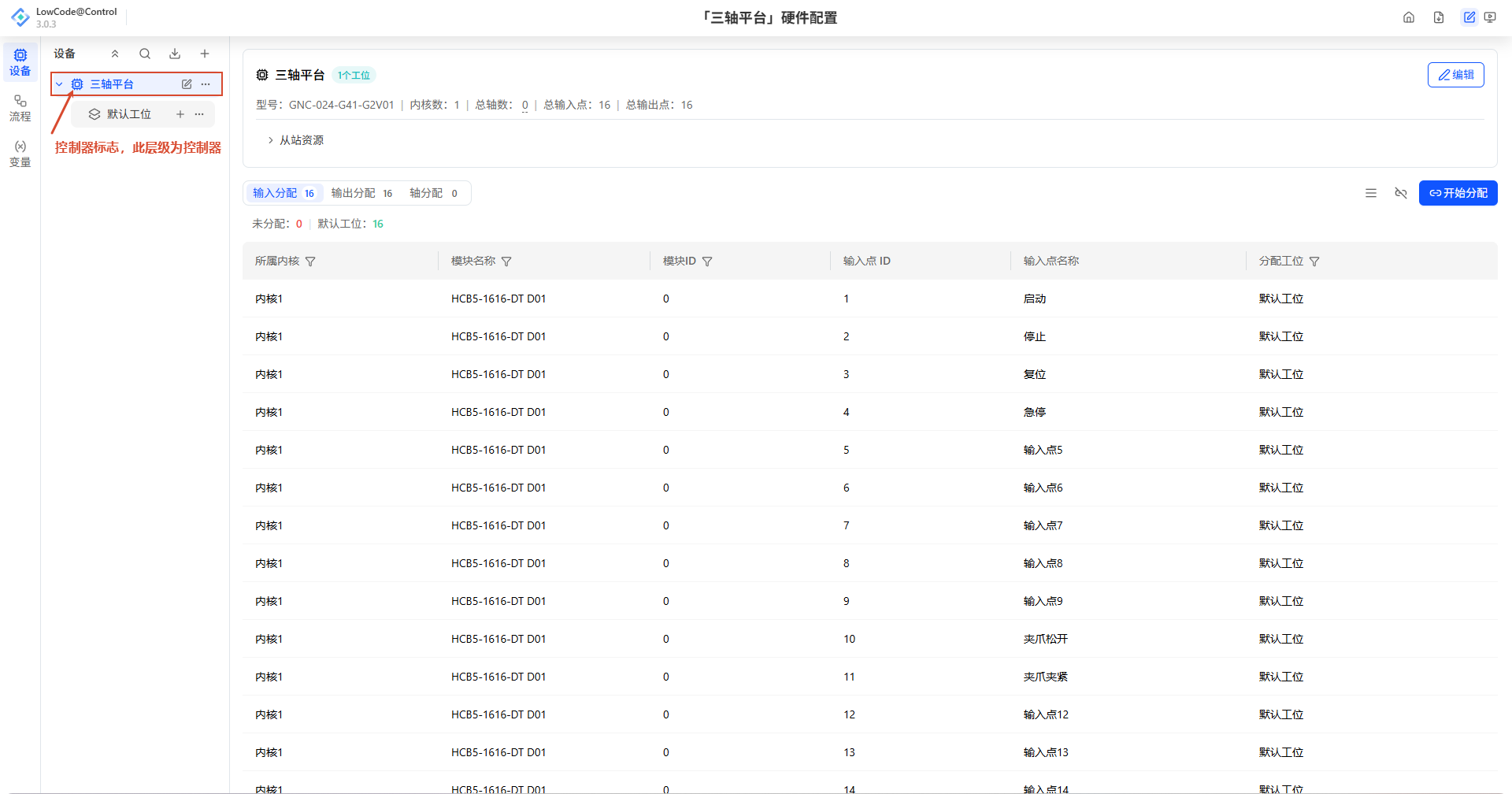
图 1-5 编辑模式-设备-选中工位
1.4.2 流程
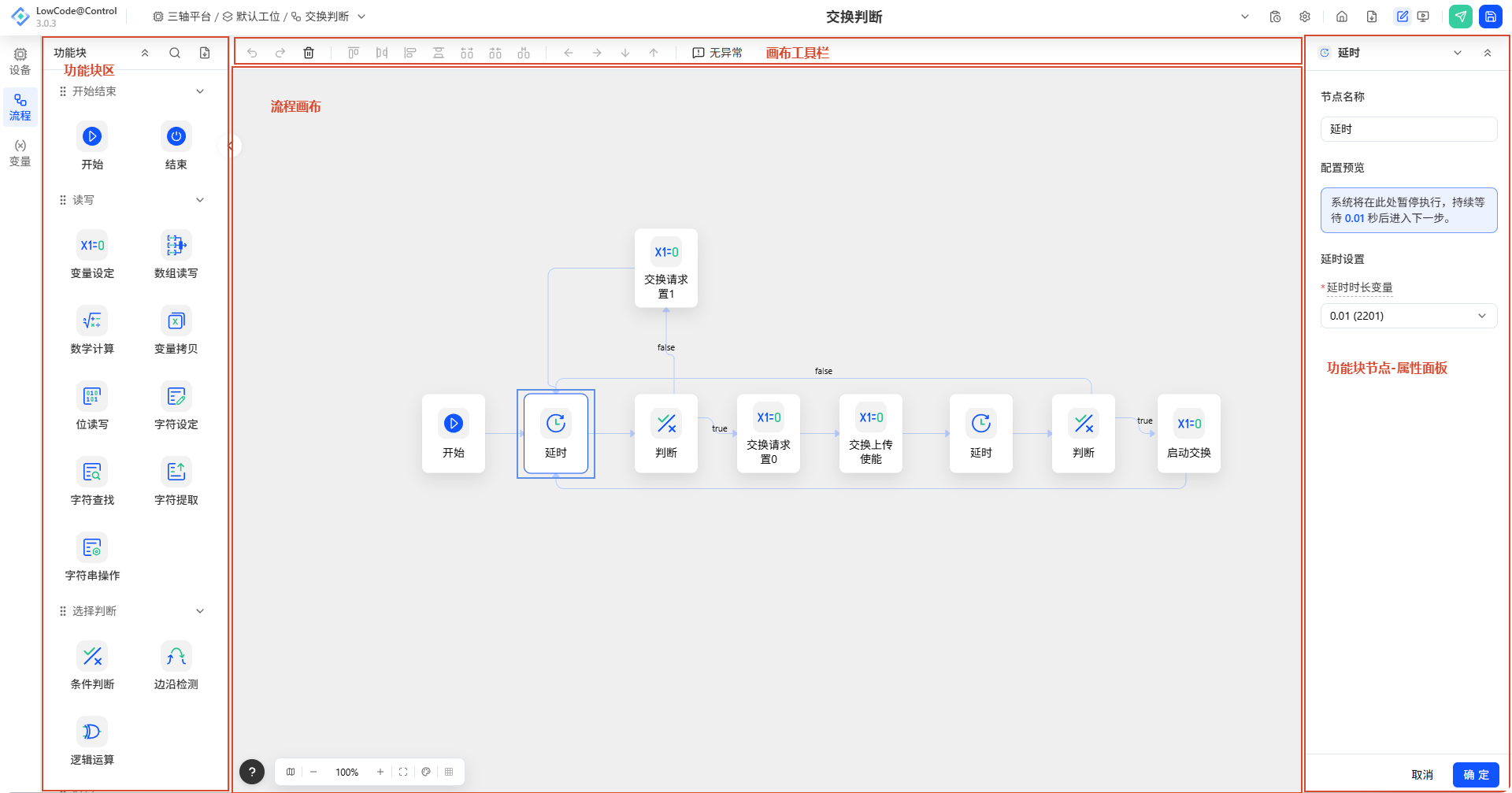
左侧导航点「流程」。这一屏用来画流程图。
| 区域 | 位置 | 作用 |
|---|---|---|
| 功能块面板 | 左侧(导航右侧) | 6 类 21 个功能块,可搜索、折叠、拖到画布 |
| 画布 | 中间 | 节点与连线;顶部工具栏,右下角缩放 / 网格 / 小地图 |
| 属性面板 | 右侧(选中节点后滑出) | 当前节点的参数;改完点「确定」才写入画布 |
未选中流程时画布为空,顶栏标题是「流程设计」;从工位流程列表点「设计」,或用顶栏级联选中一条流程后进入编辑。详细操作见 2.8。
图 1-6 编辑模式-流程
1.4.3 变量
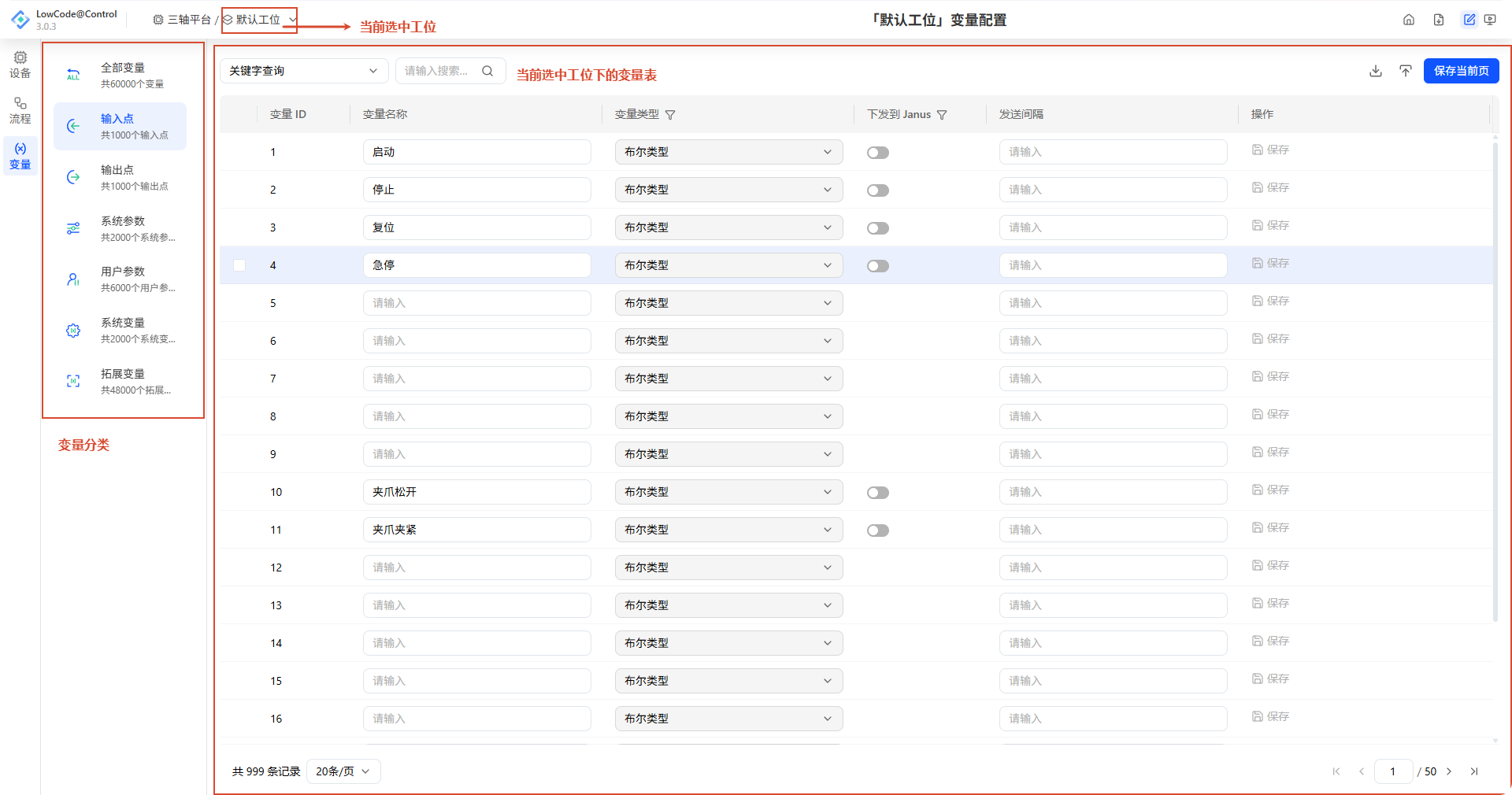
左侧导航点「变量」。这一屏维护当前选中工位的变量表。
| 区域 | 位置 | 作用 |
|---|---|---|
| 分类列表 | 主区左侧 | 全部变量 / 输入点 / 输出点 / 系统参数 / 用户参数 / 系统变量 / 拓展变量 |
| 变量表 | 右侧 | 列:变量 ID、名称、类型、下发到 Janus、发送间隔;可按页保存、导入导出 |
切换分类即换 ID 区间。类型规则、新建与下发见 2.6。
图 1-7 编辑模式-变量