2.7 新增流程
术语
流程(Workflow / 流程图):一段可执行的逻辑,由功能块与连线组成。
| 类型 | 说明 |
|---|---|
| 主流程 | 可被独立触发、可设自启动的流程 |
| 子流程 | 被主流程通过「子流程」功能块调用的流程,不能单独启动 |
分组:工位下一个可选的归档节点,用来把流程按功能分组(例如"上料段""检测段")。
2.7.1 两个入口
| 入口 | 位置 | 适用 |
|---|---|---|
| 工位流程列表 | 设备 Tab → 选中工位 → 流程区右上「新增流程」 | 已知工位,集中建流程 |
| 顶栏流程操作 | 顶栏「流程操作 ▼」→「创建主流程」/「创建子流程」 | 编辑流程时顺手新建 |
图 2-27 工位流程列表

2.7.2 填写流程信息
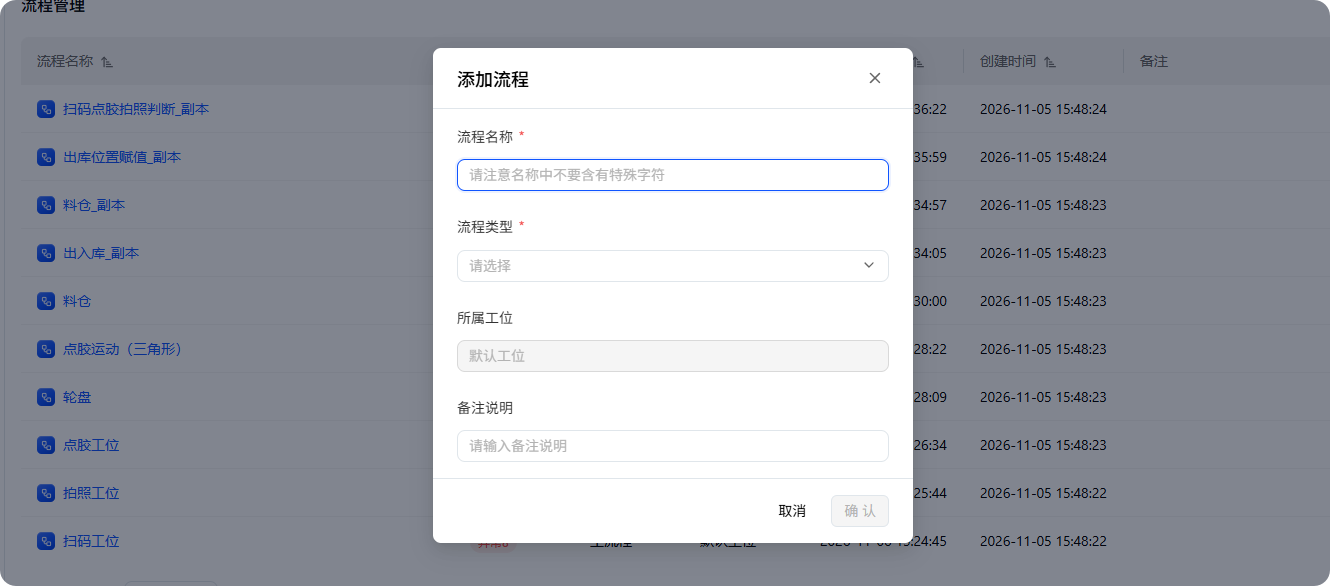
两个入口的弹窗字段一致,只是类型是否可选不同:
| 入口 | 弹窗标题 | 流程类型 |
|---|---|---|
| 工位流程列表「新增流程」 | 「添加流程」(编辑时为「编辑流程」) | 下拉选主流程 / 子流程 |
| 顶栏「流程操作」 | 「创建主流程」/「创建子流程」 | 只读,由点的菜单项决定 |
字段如下:
| 字段 | 是否必填 | 说明 |
|---|---|---|
| 流程名称 | 是 | 不超过 50 个字符,不能含特殊字符(! @ # $ % ^ & * ( ) + - = [ ] { } ; : ' " , . < > / ?,中英文标点都算,另含反斜杠与竖线);输入框占位提示「请注意名称中不要含有特殊字符」 |
| 流程类型 | 是(列表入口) | 主流程 / 子流程,默认未选;顶栏入口为只读文本框 |
| 所属工位 | 自动带入 | 只读灰框,显示当前工位名;没有工位时显示「—」 |
| 使用局部变量 | 否 | 仅子流程出现;打开表示该子流程参与参数化调用(locality),随主流程一起下发 |
| 备注说明 | 否 | 说明这个流程做什么,占位「请输入备注说明」 |
点「确认」提交,点「取消」放弃。
校验提示
- 名称为空 →「请输入流程名称」
- 超过 50 字符 →「流程名称不能超过50个字符」
- 含特殊字符 →「流程名称不能包含特殊字符」
- 未选类型 → 确认按钮置灰
- 缺少工位标识 →「缺少工位标识,无法保存流程」
图 2-28 添加流程弹窗
2.7.3 创建之后的去向
- 流程出现在工位流程列表里,「校验结果」列显示红色的「异常N」(N 是问题条数,因为还没有内容)。
- 点流程名或行尾「设计」进入流程 Tab 开始画流程(见 2.8)。
- 也可以先建好一批流程,再逐个设计。
2.7.4 流程列表的工具栏与行操作
| 位置 | 功能 |
|---|---|
| 工具栏 | 可折叠搜索(占位「搜索流程名称」)、列头筛选(校验结果 / 流程类型)、导入流程、推送、新增流程 |
| 行操作 | 「设计」(进编辑器)、「监控」(进监控模式看该流程)、「更多」菜单 |
| 更多菜单 | 编辑流程信息、导出、创建副本、删除、批量删除 / 退出批量删除 |
流程表列:流程名称、校验结果(通过 / 异常N)、流程类型(主流程 / 子流程)、所属工位、最新修改时间、创建时间、备注、操作。
图 2-29 流程列表与行更多菜单

注意
- 「批量删除」需要先进入批量模式(列首出现复选框),勾选后底部出现批量操作栏。
- 删除流程不可恢复。