2.6 定义变量表
术语
变量(Variable):系统中的一块数据,用唯一数字 ID 标识。工位配置里的状态 / 控制信号、流程图里的读写对象,本质上都是变量。
变量 ID:变量的唯一编号,同时决定了它所在的区间(区间决定了类型约束与用途)。
系统变量:系统预置用途的变量区间与变量名,例如工位配置默认绑定的 10501~10561 一批状态信号。用户一般只需保证它们被正确引用,不需要重新定义。
下发到 Janus:是否把该变量同步到平台侧(Janus)的数据定义中,供平台采集与展示。
发送间隔:该变量上发到 Janus 的周期(秒)。
2.6.1 变量表分类与区间
左侧是变量分类列表,点击切换:
| 分类 | ID 区间 | 容量 | 说明 |
|---|---|---|---|
| 全部变量 | 1 ~ 60000 | 60000 | 全区间浏览 |
| 输入点 | 1 ~ 999 | 999 | 数字量输入,固定布尔类型,类型不可改 |
| 输出点 | 1000 ~ 1999 | 1000 | 数字量输出,固定布尔类型,类型不可改 |
| 系统参数 | 2000 ~ 3999 | 2000 | 系统级参数 |
| 用户参数 | 4000 ~ 9999 | 6000 | 用户自定义参数 |
| 系统变量 | 10000 ~ 11999 | 2000 | 系统状态信号(工位配置默认落在此段) |
| 拓展变量 | 12000 ~ 59999 | 48000 | 业务变量 |
类型固定规则
- ID 1 ~ 2000 固定为布尔类型,类型下拉不可改,提示「系统保留区不可修改」。
- 输入点、输出点分类下,类型一律不可改,提示「输入点为布尔类型,不支持修改」/「输出点为布尔类型,不支持修改」。
图 2-24 变量表与分类
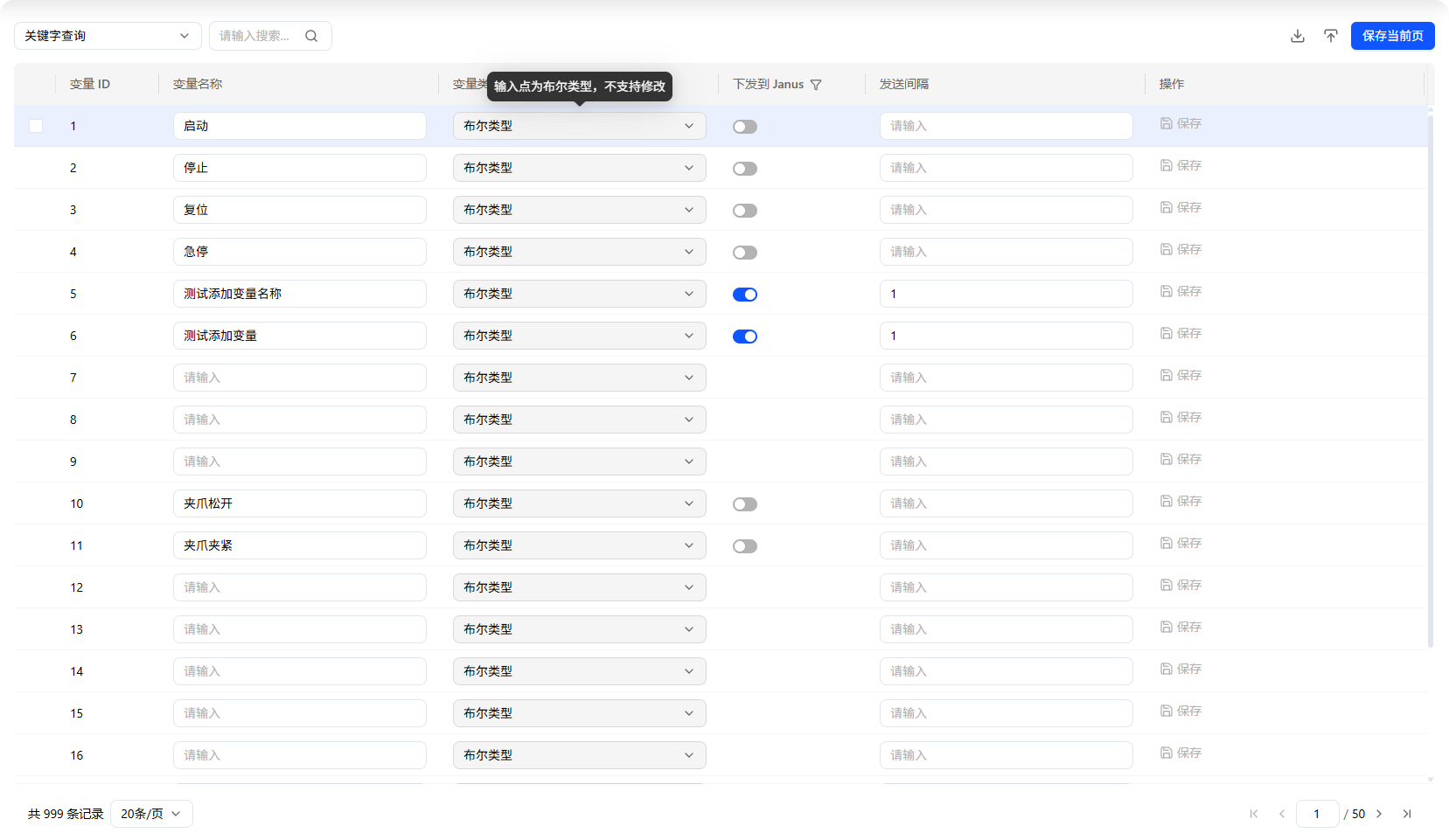
2.6.2 变量表列与工具栏
| 列 | 说明 |
|---|---|
| (复选框) | 批量操作用,表头可全选当前页 |
| 变量 ID | 变量编号 |
| 变量名称 | 用户填写的业务名称;空 = 该 ID 未占用 |
| 变量类型 | 不启用 / 长整 / 短整 / 布尔类型 / 浮点数 / 普通文本 |
| 下发到 Janus | 开关。只有已填名称的变量才显示开关 |
| 发送间隔 | 上发周期(秒) |
| 操作 | 行级「保存」,该行无改动时置灰 |
工具栏功能:
| 按钮 | 作用 |
|---|---|
| 查询模式下拉 | 「关键字查询」按 ID / 名称搜;「范围查询」按 ID 起止区间搜 |
| 搜索框 / 区间输入 | 配合查询模式使用,回车或点放大镜执行 |
| 导入 | 从 Excel 导入(工具提示「导入」) |
| 导出 | 导出可导出变量(工具提示「导出」) |
| 保存当前页 | 保存本页所有改动行 |
列头支持筛选(变量类型、下发到 Janus),可多选。
图 2-25 变量表工具栏与批量操作

2.6.3 新增变量
两个入口,效果一样,只是场景不同:
① 表格里直接填(推荐)
- 切到目标分类(如「用户参数」),表格会按该分类的 ID 区间列出变量行。
- 找到「变量名称」为空的行(空行 = 未占用),填写业务名、选「变量类型」。
- 需要就打开「下发到 Janus」并填「发送间隔」。
- 点该行「保存」(或工具栏「保存当前页」)落库。
② 从流程属性面板新建
在变量下拉底部点「添加变量」,打开同名浮层面板(可拖动标题栏移动):
| 字段 | 是否必填 | 说明 |
|---|---|---|
| 可添加变量ID | 是 | 下拉只列未占用的 ID;面板顶部可选分类、按区间分页(左右箭头翻页) |
| 变量名称 | 是 | 业务上能看懂的名字,例如 上料完成 |
| 变量类型 | 是 | 默认「长整」,见下表 |
| 下发到 Janus | 否 | 打开后同步到平台侧数据定义 |
| 发送间隔 | 否 | 上发周期(秒),一般填 0.5、1.0 这类值 |
点「确认」提交(点「取消」放弃),提示「已添加变量条目」。
动图 2-8 新增一个变量

变量类型释义
| 类型 | 用途 | 备注 |
|---|---|---|
| 不启用 | 占位,不参与运行 | 用于预留 ID 但不打算使用 |
| 长整 | 整数(大范围) | 计数、坐标、编号等 |
| 短整 | 整数(小范围) | 状态码、模式号等 |
| 布尔类型 | 0 / 1 二值 | 输入输出点、按钮、限位 |
| 浮点数 | 带小数 | 速度、温度、模拟量 |
| 普通文本 | 字符串 | 报警名称、条码、配方名 |
常见下拉空态
| 提示 | 原因 | 处理 |
|---|---|---|
| 当前区间(a~b)变量已被占用 | 本区间所有 ID 都已被定义 | 翻到下一页,或换一个分类 |
| 未找到匹配的变量 ID | 搜索词没有命中 | 清空搜索 |
| 当前无法查询变量表 | 没有选中工位或缺少工位标识 | 先在上方选择工位 |
2.6.4 下发到 Janus 与发送间隔
下发到 Janus
- 打开时,会确认「确定将此变量下发到Janus吗」,说明会把变量信息同步到 Janus 的变量列表 / 设备类型 / 数据定义列表。
- 关闭时,会确认「确定取消同步到Janus吗?」,说明取消后平台侧会删除此变量的定义。
- 若平台侧已存在同名数据定义,会提示「设备类型中拥有相同的数据data_xxx是否覆盖?」,选择覆盖后以本侧为准。
发送间隔
- 单位秒,决定平台多久采一次该变量的值。
- 只有开启「下发到 Janus」时才有意义;未下发时该值不生效。
- 监控页变量表里会显示成「是 / 0.5」这种形式。
注意:这两个字段属于平台联动配置。纯离线单机运行、不需要平台采集的变量,保持「关闭 + 空」即可。
2.6.5 批量操作
勾选多行后,表格底部出现批量工具栏(覆盖在分页区之上),左侧显示「已选 N 项」与「取消」:
| 操作 | 说明 |
|---|---|
| 设置变量类型 | 只对允许改类型的行生效,跳过的行会提示数量 |
| 下发到 Janus | 批量开关同步状态;未填名称的行会被跳过 |
| 设置发送间隔 | 统一填一个周期 |
注意:批量操作只改本地表格,会提示「保存后生效」。必须再点「保存当前页」才写入。
2.6.6 导入与导出
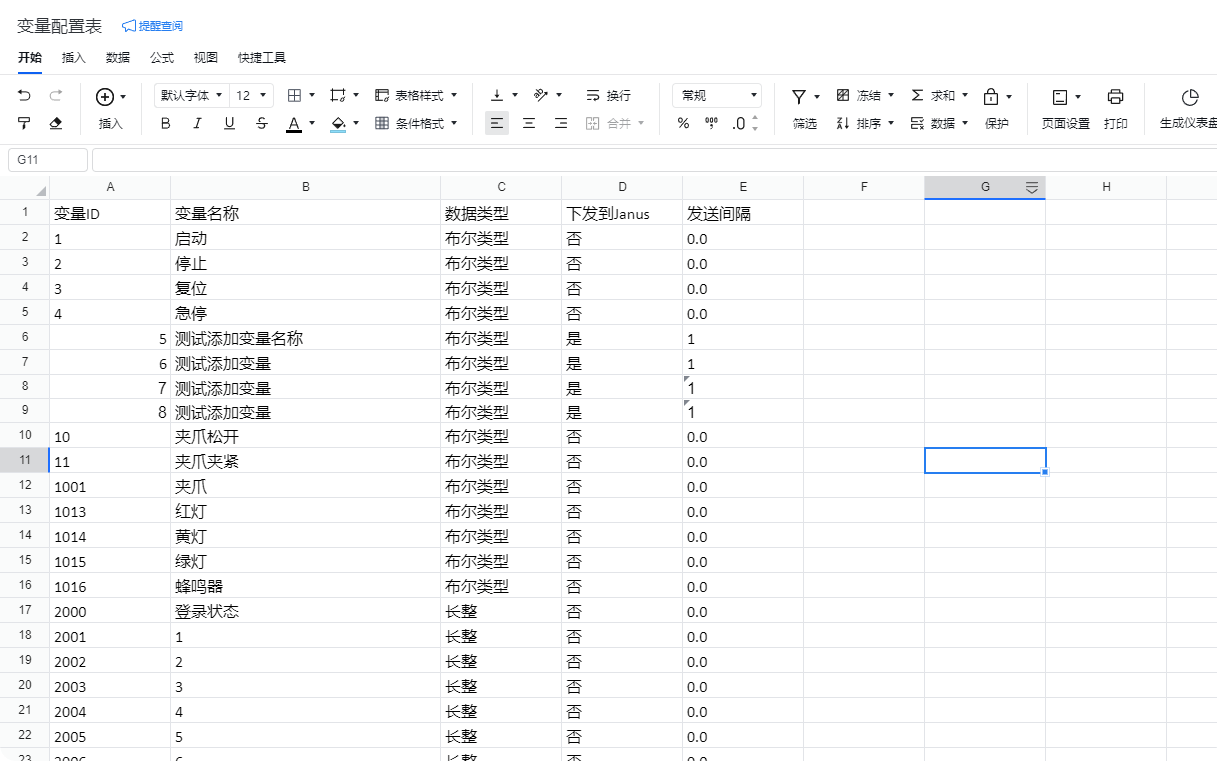
导入:点「导入」选择 Excel / CSV 文件,系统按固定列顺序解析:
| 列序 | 列名 |
|---|---|
| 1 | 变量ID |
| 2 | 变量名称 |
| 3 | 数据类型 |
| 4 | 下发到Janus |
| 5 | 发送间隔 |
导入后逐行保存,成功后提示「已导入并保存 N 条变量」。若存在类型不匹配(例如把文本写进布尔变量),会额外弹出类型强制转换的警告清单,建议逐条核对。
导出:点「导出」,只导出已填名称、或已填发送间隔、或已下发 Janus 的变量。数据为空时提示「没有可导出的变量」。桌面端会弹出系统「另存为」对话框,默认停在下载目录、文件名为 变量配置表.xlsx,可以改保存位置;点「取消」会提示「已取消导出」,不产生文件。
动图 2-9 变量表导入
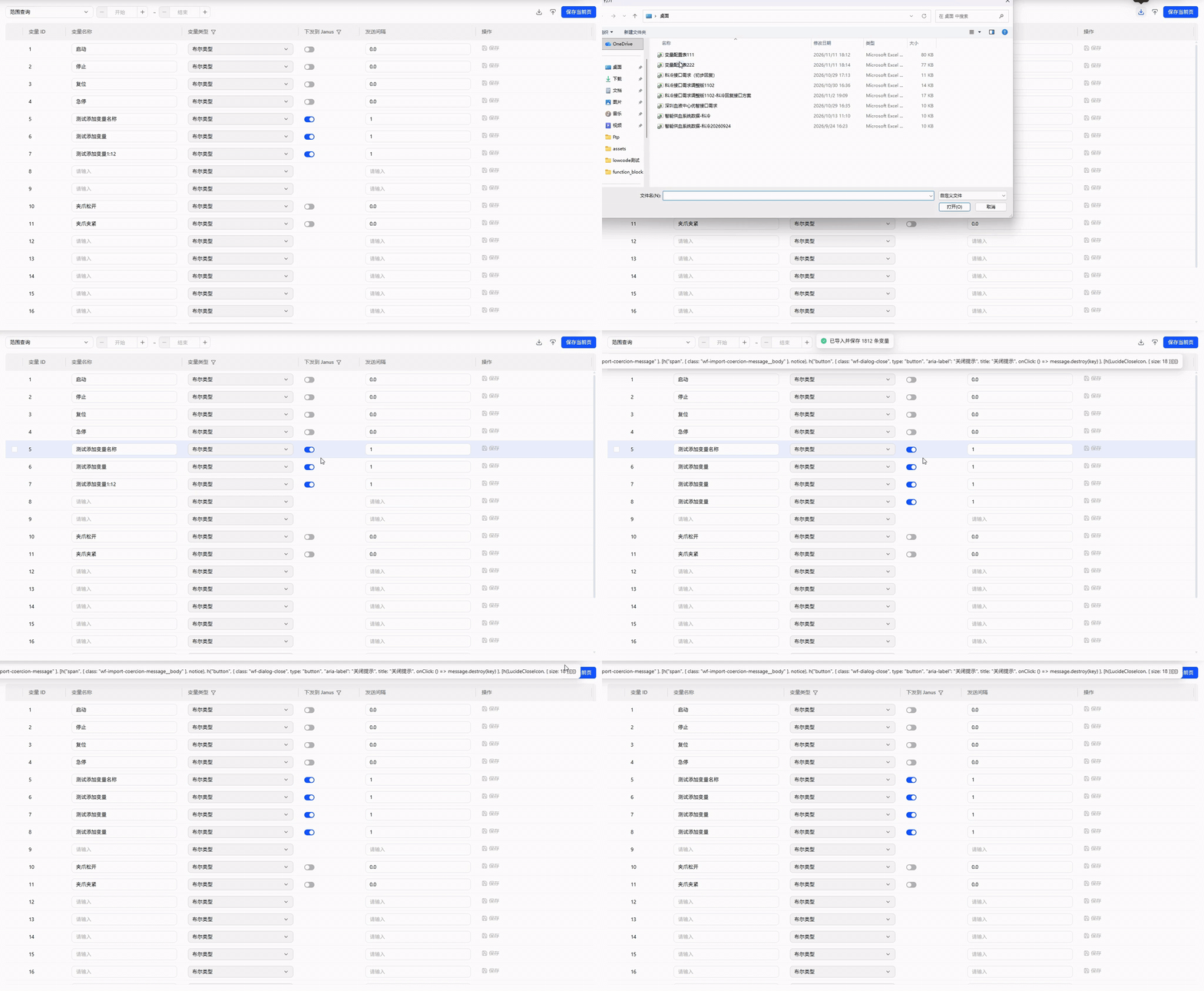
图 2-26 导出文件样例
2.6.7 保存变量
三种保存粒度:
| 粒度 | 入口 | 说明 |
|---|---|---|
| 单行 | 行尾「保存」 | 只保存该行,按钮在无改动时置灰 |
| 整页 | 「保存当前页」 | 保存本页所有改动行;无改动时提示「当前页没有待保存的修改」 |
| 自动提示 | 离开当前页时有未保存数据(翻页、改每页条数、切分类、搜索、切左侧 Tab、换工位、切模式、返回工程列表等) | 弹框询问「是否先保存当前页修改?」 |
注意:变量表分页,只改了几行也建议直接点「保存当前页」,避免翻页后忘记。